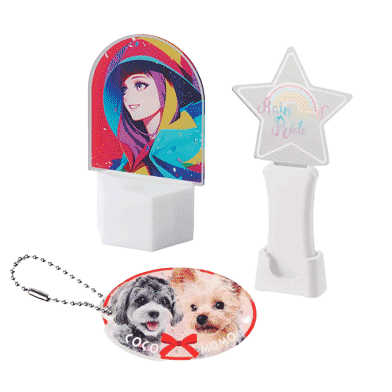
アクリルグッズ 印刷データ作成ガイド
アクリルグッズの印刷データに必要なものと作成手順、データの保存形式等を紹介します。
1.制作の基本となる3つのデータ
ラクスルのアクリルグッズ制作には、主に以下の3種類のデータが必要です。
- デザインデータ(絵柄)
- 白版データ(白引きデータ、下地)
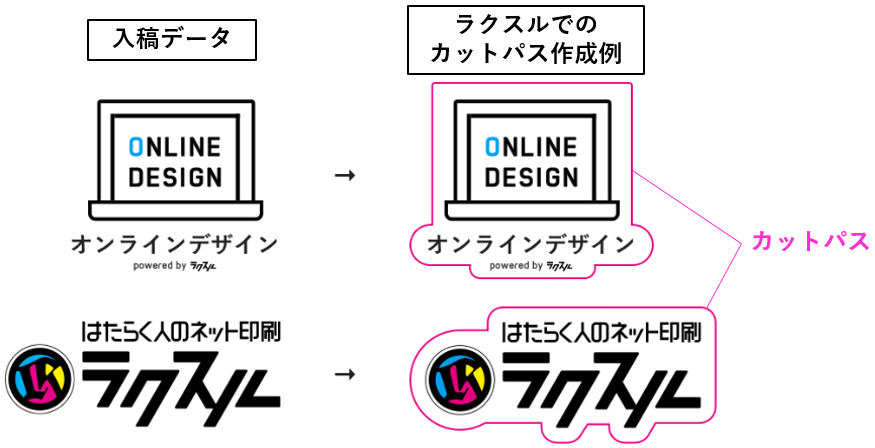
- カットパス(輪郭)
| デザイン | 白版(白引き) | カットパス |
 |
 |
 |
2.推奨環境と基本設定
2-1.推奨ソフトウェアと対応形式
デザインは商品ページ内にある「デザイン編集画面」からご入稿ください。なお、デザイン編集画面で対応しているファイル形式は次のとおりです。
- ai
- pn
- jpeg
- psd
ファイルサイズ上限は基本的には50MB以下です。商品ページでご確認ください。
なお、一部商品ではIllustratorでご入稿の場合のテンプレートをご用意しています。専用テンプレートをご使用の上、デザイン編集画面でご入稿ください。
以下はデザイン編集画面で入稿する手順です。
| 手順 | 画像 |
| 商品ページ内の「デザイン編集画面へ」をクリック | 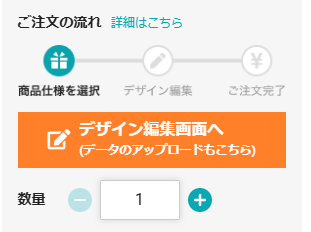 |
| 「ロゴ・デザインを追加する」を選択 | 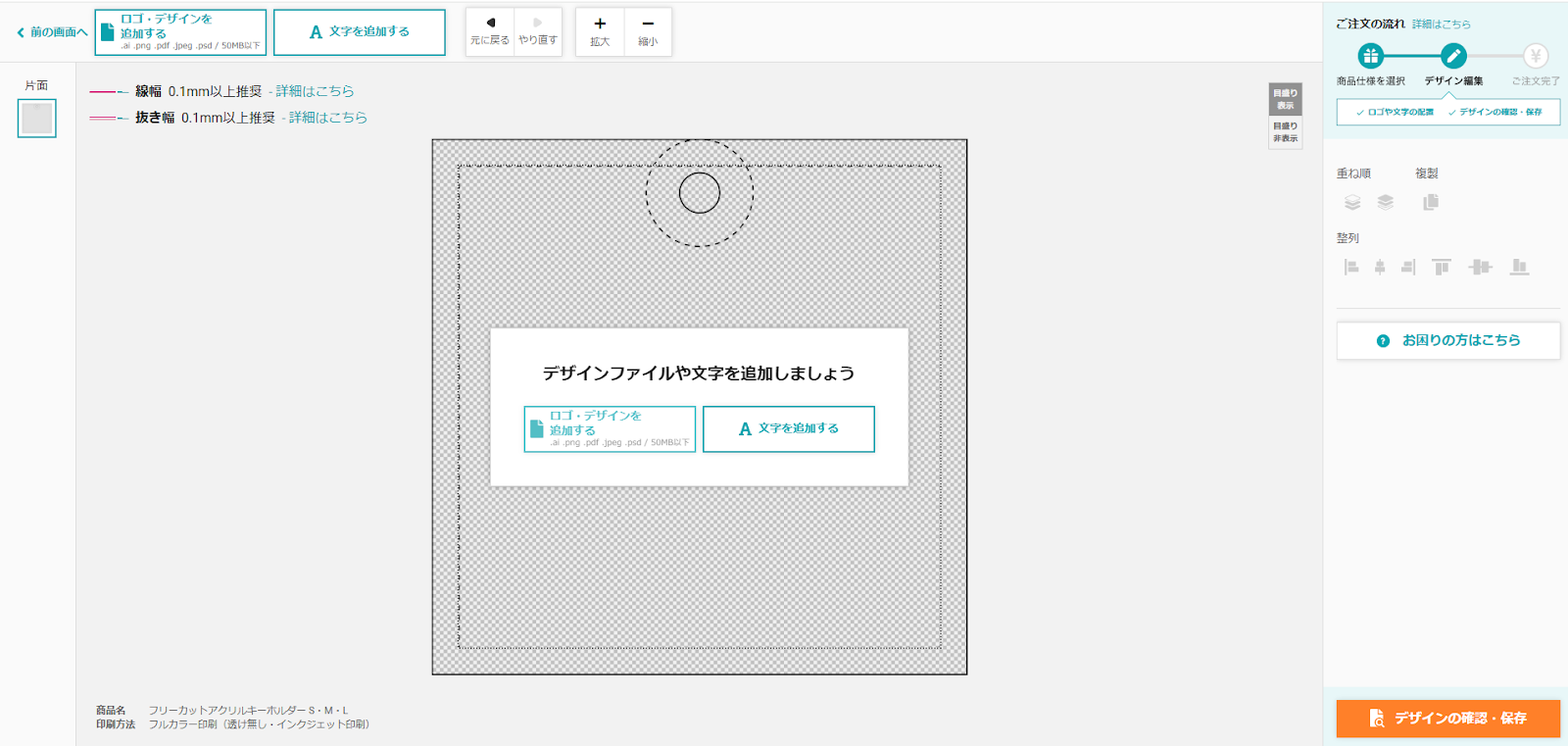 |
| ファイルを選ぶ | 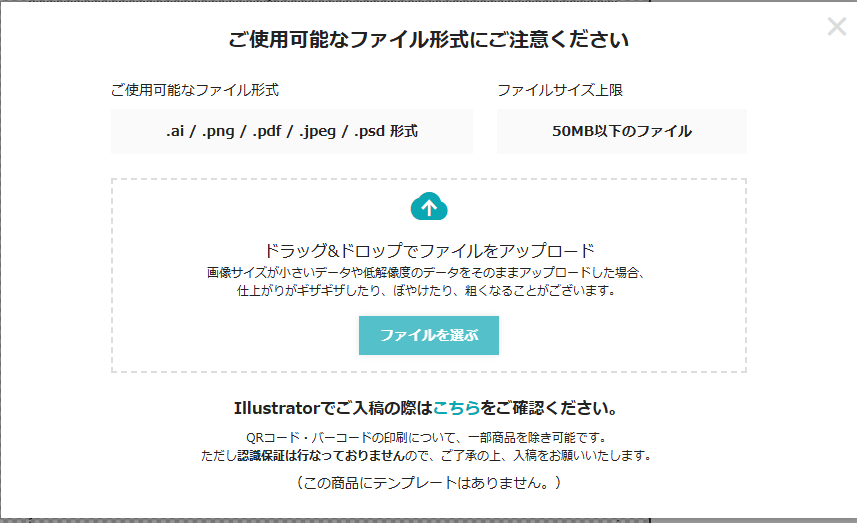 |
| 透過の有無を選択し「画像を配置する」 | 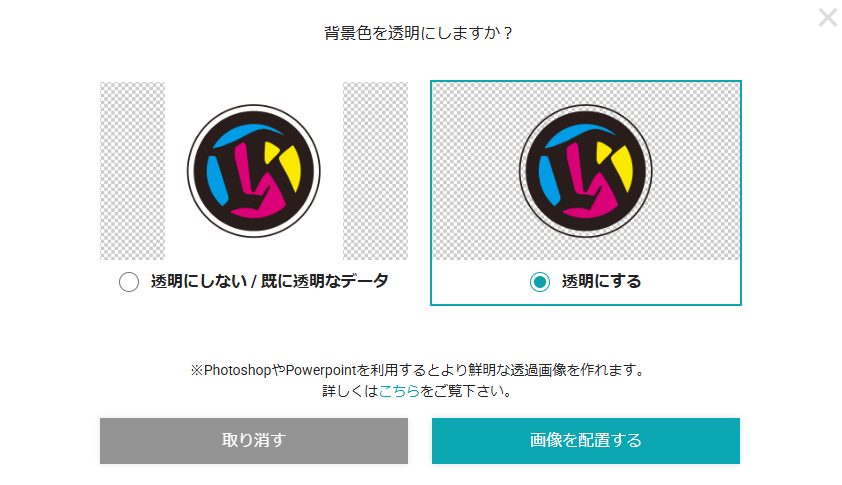 |
| デザインの確認・保存を選択し、確認後に保存する | 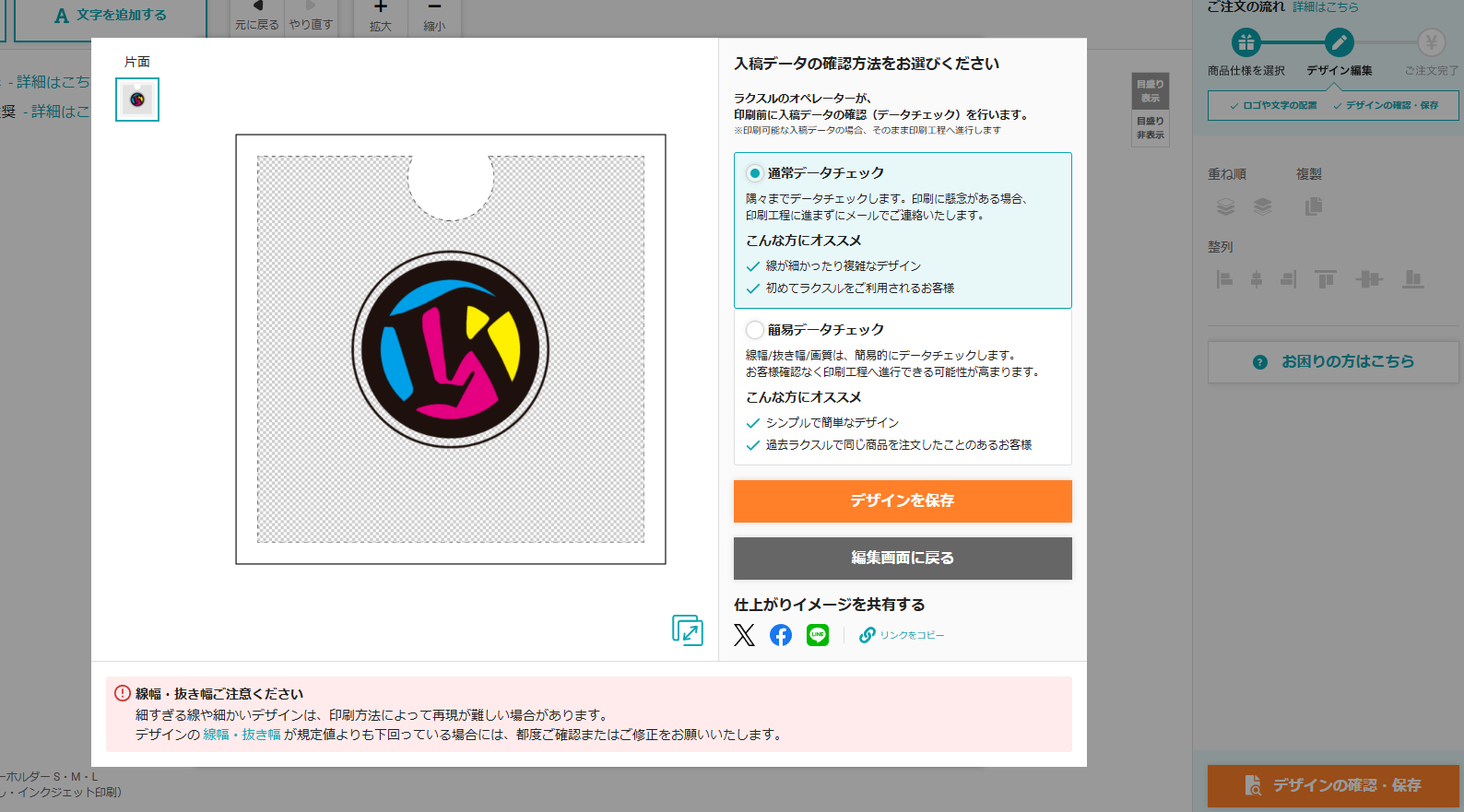 |
2.2 カラーモードと解像度
カラーモードと解像度は以下をご参照ください。
- カラーモード:CMYK
- 解像度:350~400dpi(原寸)
印刷の版をつくるために、RGBカラーでデータを入稿された場合、ラクスルにてCMYKのカラーモードに変換します。RGBはCMYKよりも表現できる色数が多く、CMYKに変換した際、パソコンの画面上の表現通りの再現ができないため、特に発色の強い鮮やかな色はくすんだような色になります。ご希望通りの色で印刷できない可能性がございますことをご了承の上、ご入稿ください。
印刷に適した解像度は原寸(拡大縮小しない100%の大きさ)で350~400dpi程度です。解像度が低すぎても高すぎても鮮明に印刷はできませんのでご注意ください。
| 72dpi | 350dpi |
 |
 |
参考:
3.デザインデータ(本体デザイン)の作成
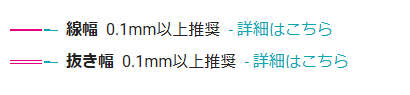
デザイン編集画面から、線幅と抜き幅を確認の上でデザインを作成してください。その他、デザイン作成ソフトごとの注意点もございます。
3-1.線幅とは
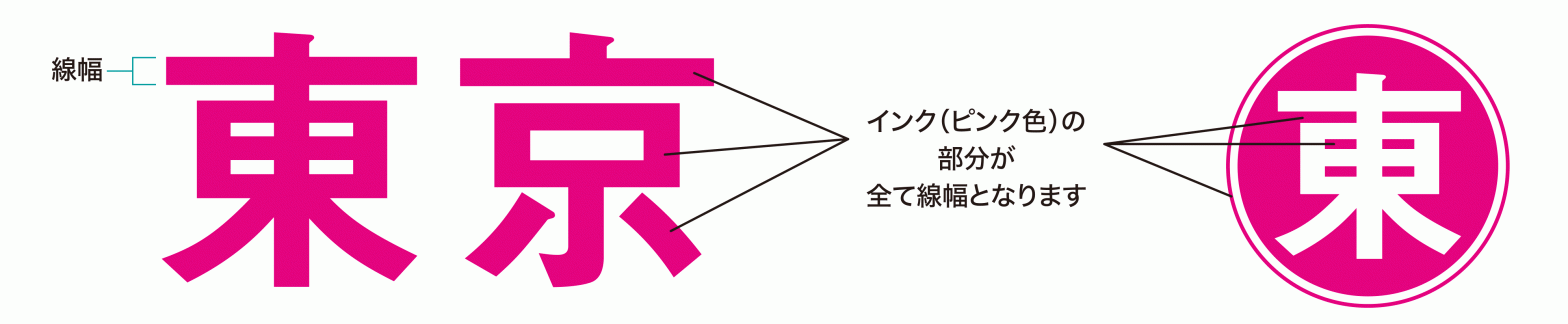
弊社サービスでの線幅とは、「インクがのる幅」のことを指します。文字だけではなく、デザインやイラストなどを形成している線等もチェック対象となります。
3-2.抜き幅とは
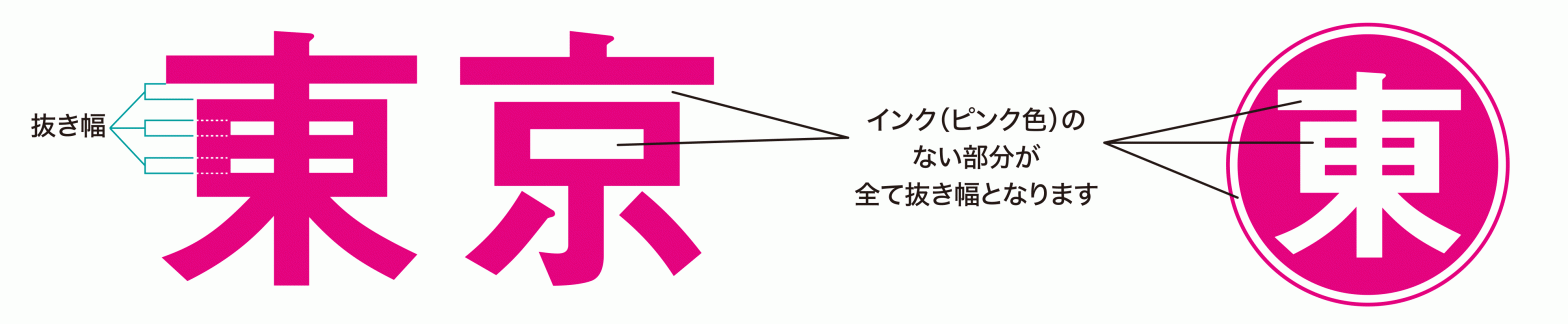
ラクスルにおける抜き幅とは、「インクがのらない部分の幅」のことを指します。
文字を形成している線と線の間、デザインとデザインの間、ベタ塗り部分に対する抜き部分等もチェック対象となります。
3-3.デザイン作成ソフトごとのガイド
- illustrator/イラストレーター
- Photoshop/フォトショップ
- InDesign/インデザイン
- word/ワード
- PowerPoint/パワーポイント
- Affinity/アフィニティ
- その他のソフト ※PDFデータ作成方法
- オンラインデザイン
- Canva/キャンバ
- AdobeExpress/アドビエクスプレス
なお、Microsoft Office社の「ワード(Word)」「パワーポイント(PowerPoint)」は、RGBカラーモードでしかデータを作成することができません。ラクスルでCMYKに変換した際に発色が異なることがあるためご注意ください。
4.白版(白引)データの作成:透明なアクリルに色を鮮やかに
4-1.白版の役割
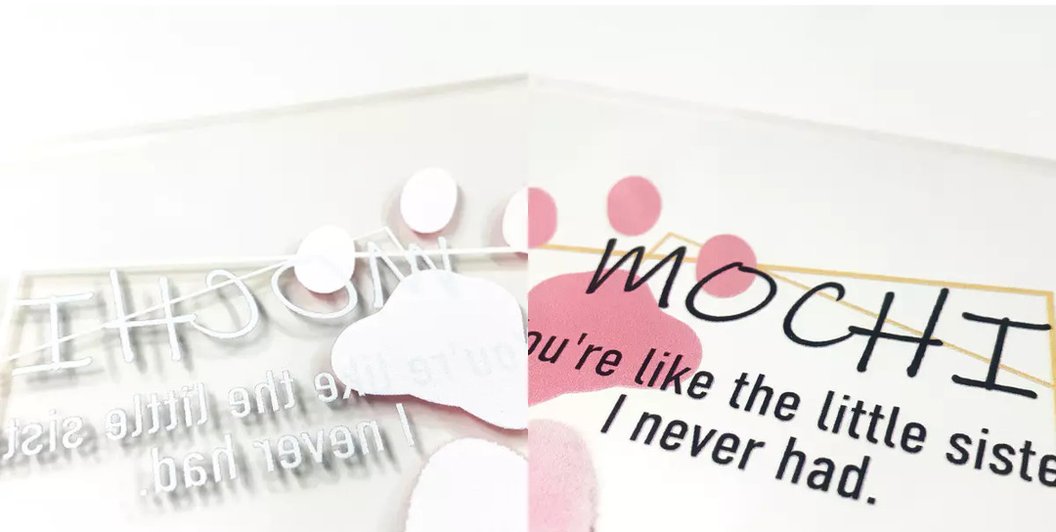
白版(白引き)は、透明なアクリル板に印刷する際の色透けを防止し、デザインの色を鮮やかに発色させる方法です。ステンドグラスのような透過性はなくなりますが、狙った発色が叶います。
4-2.白版対象商品
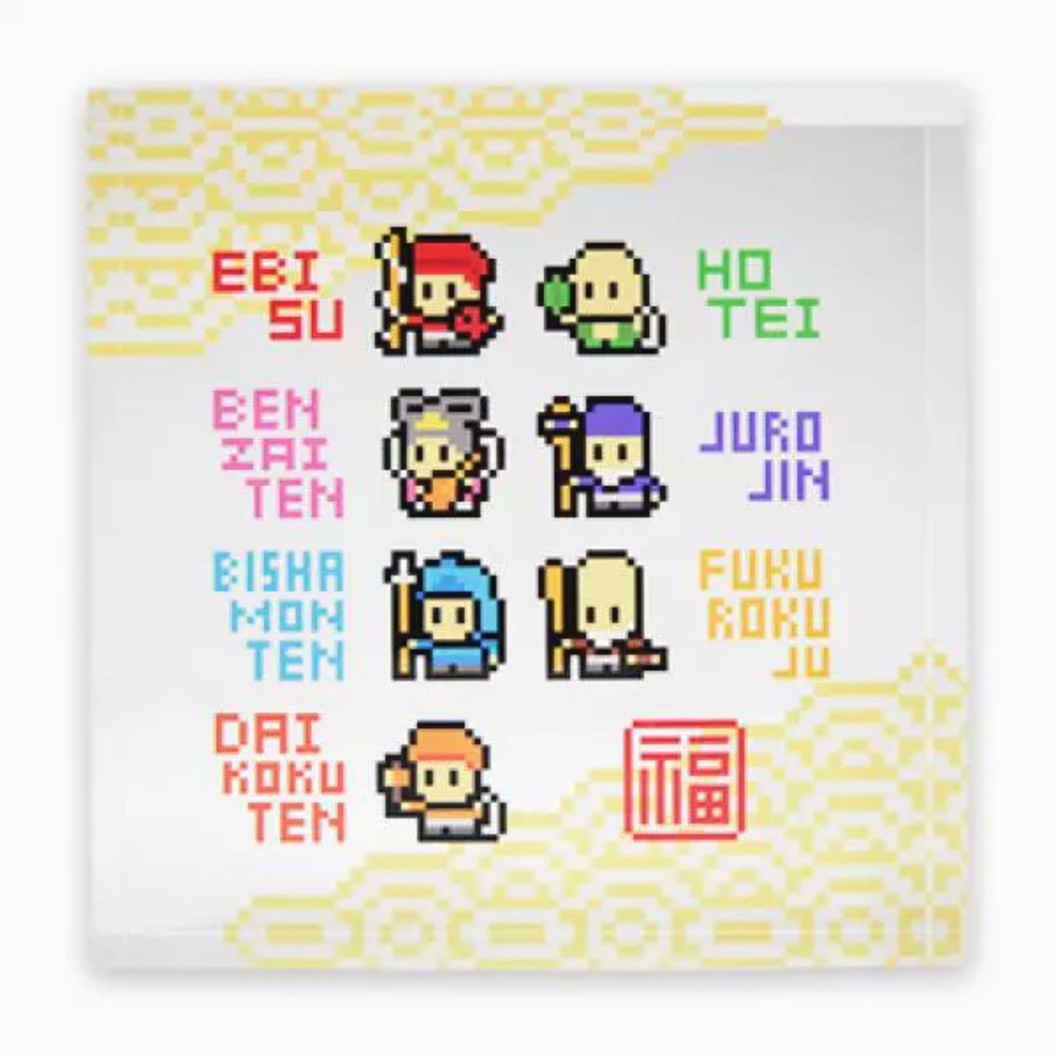
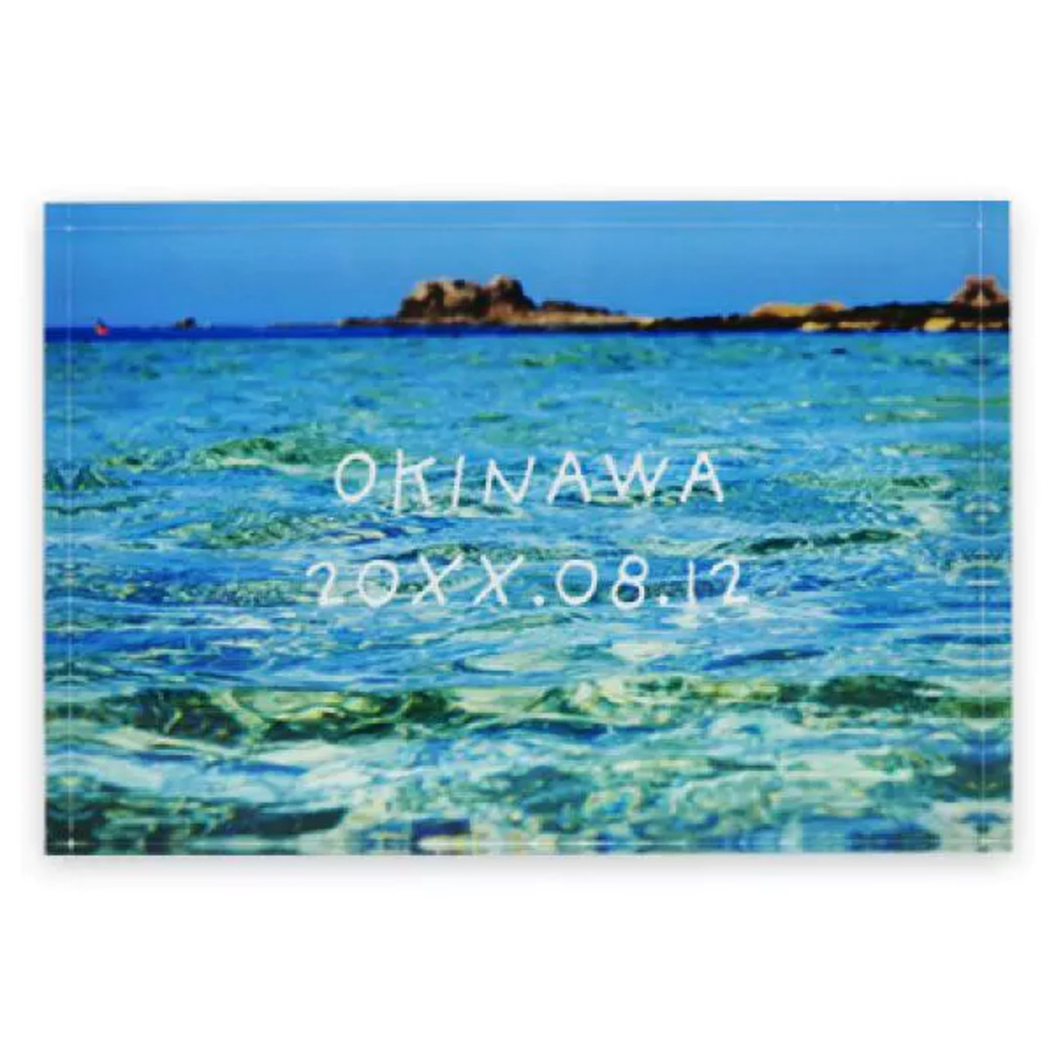
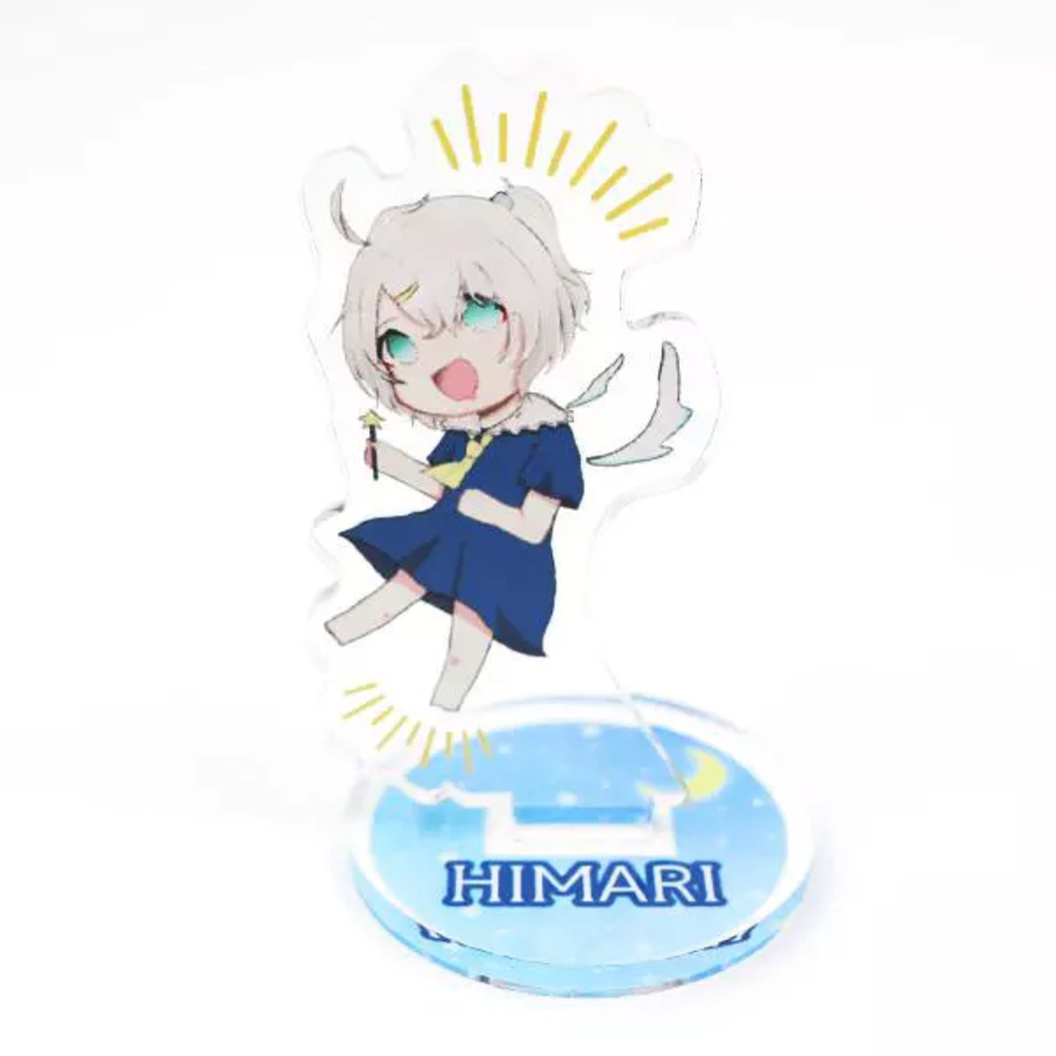
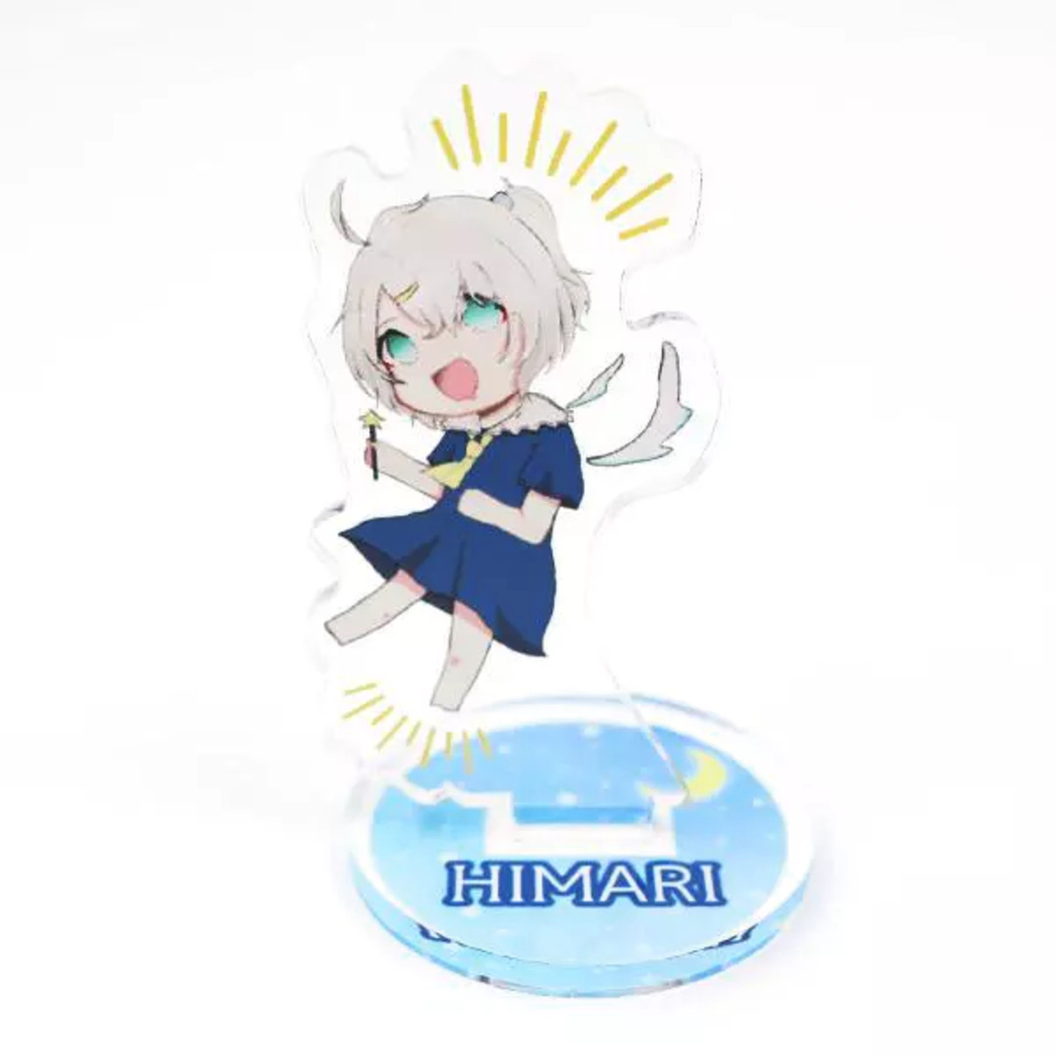
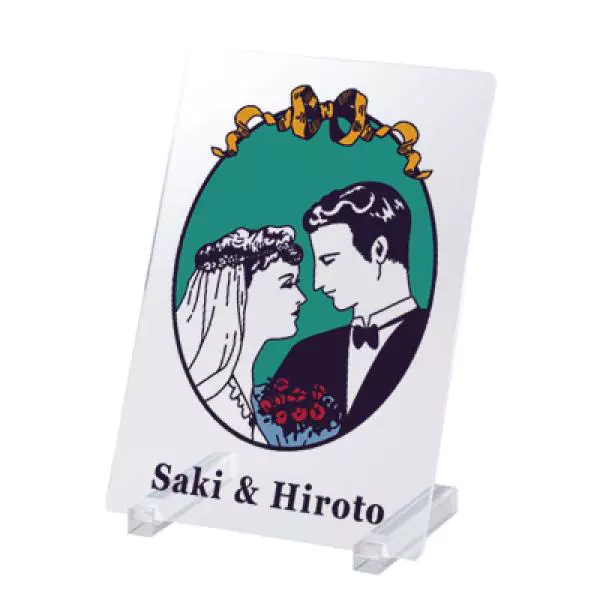
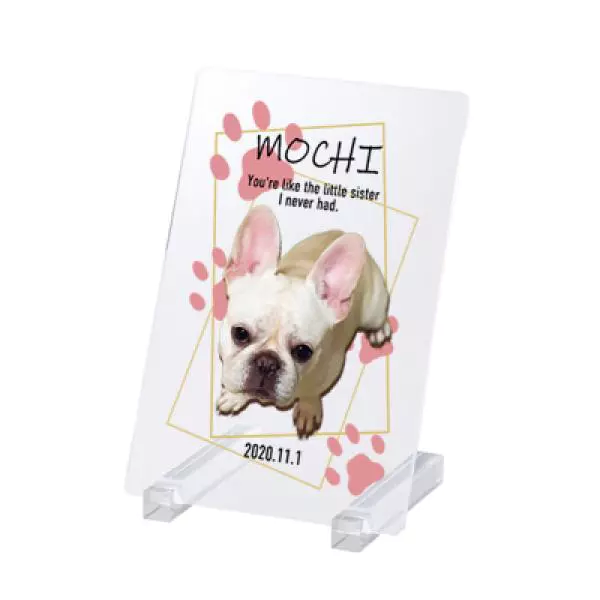
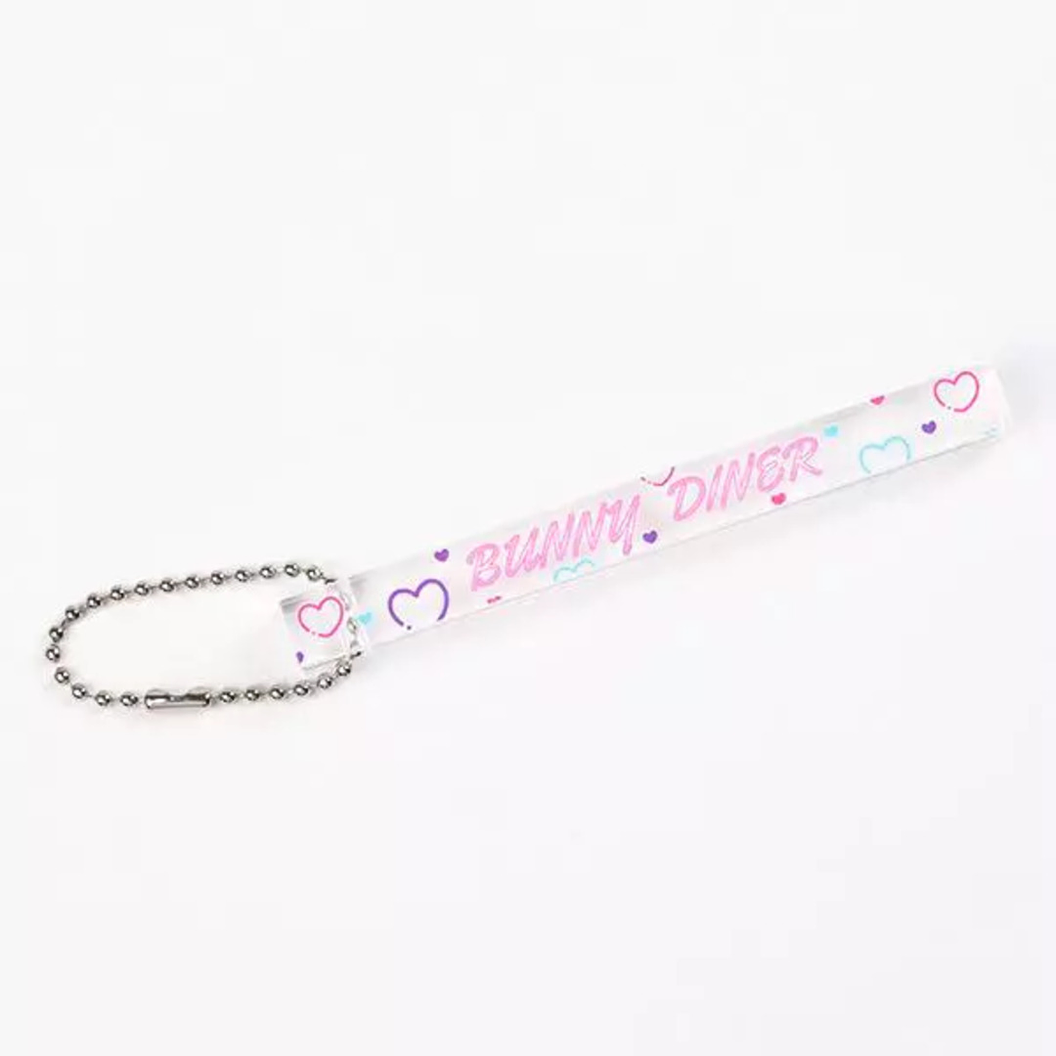
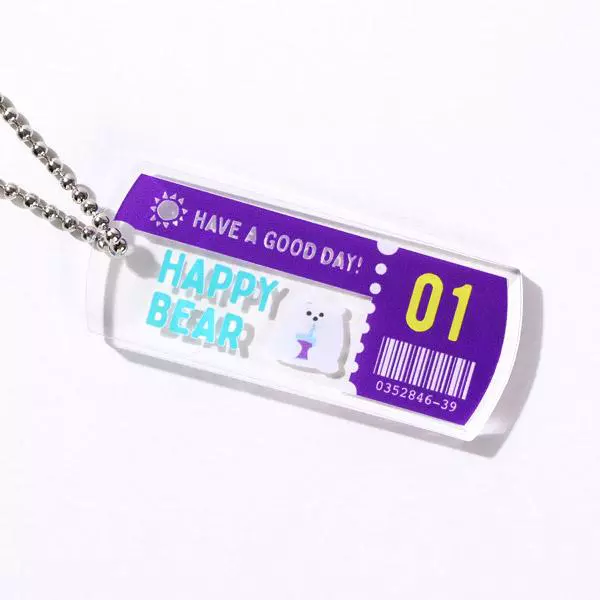
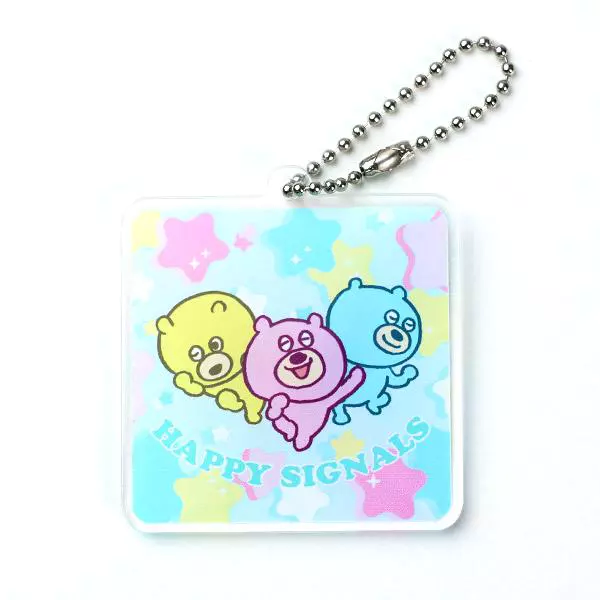

4-3.白版の作成方法と注意点
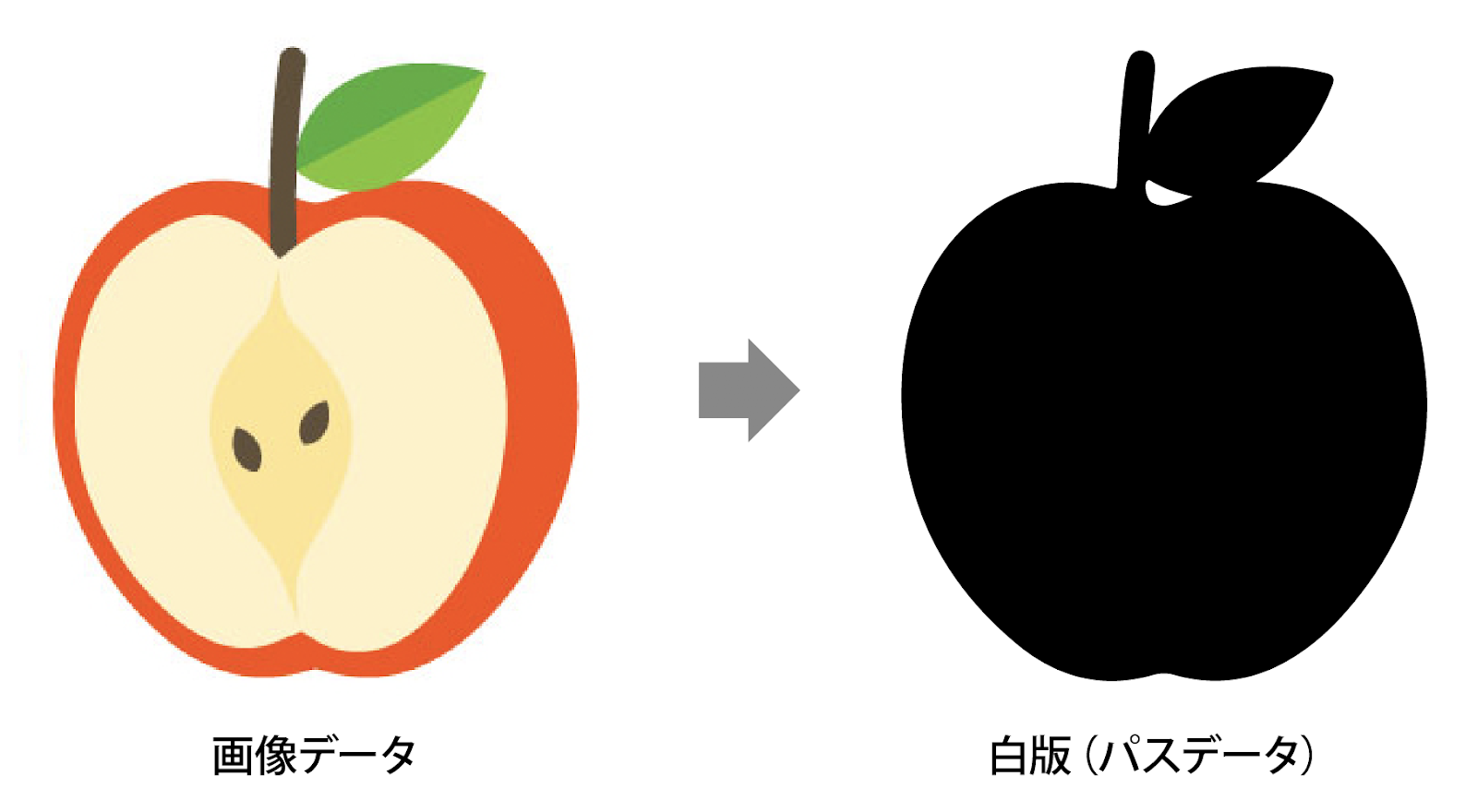
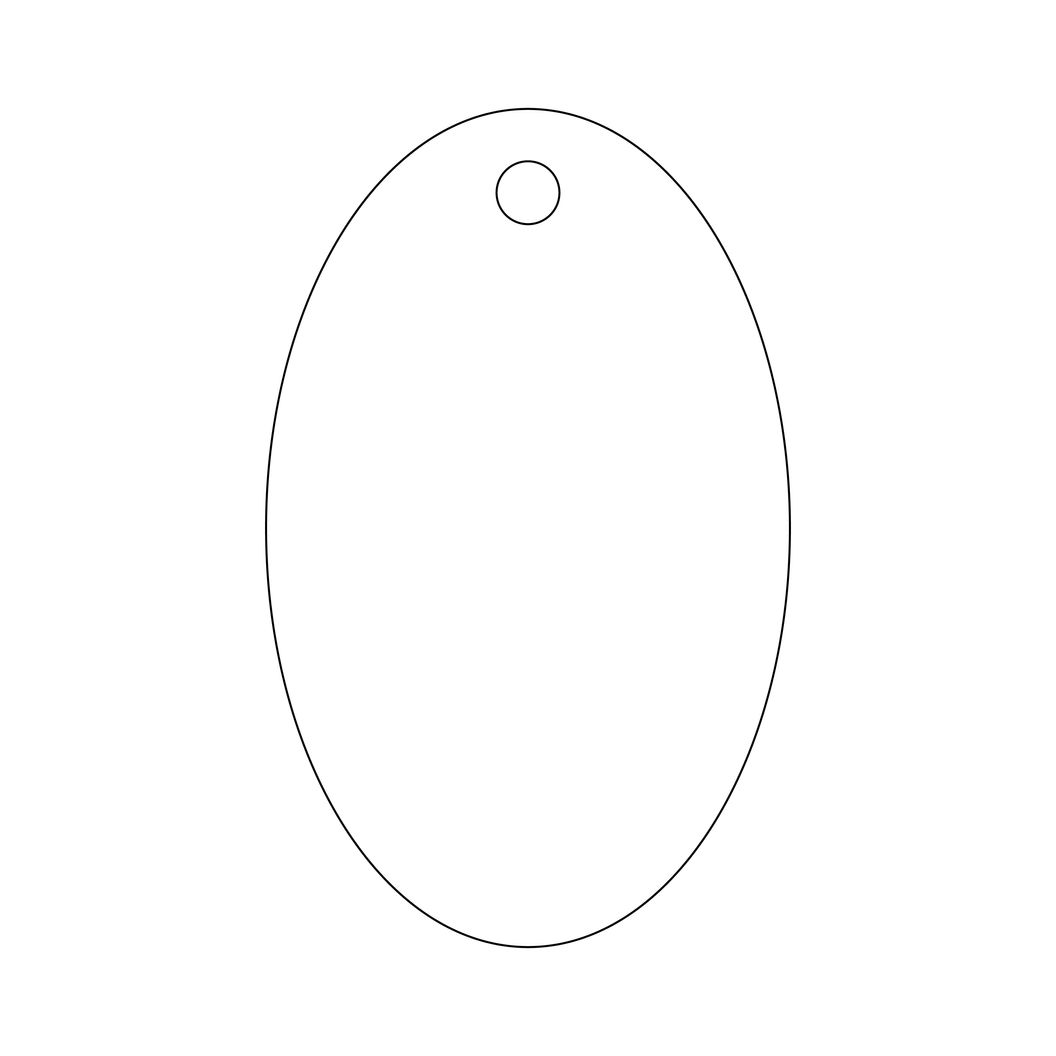
白版の作成をラクスルが作成する場合とお客様ご自身で作成する場合があります。
お客様ご自身で作成する場合の注意点は以下の通りです(画像はAdobe Illustrator)。
| 手順 | 画像 |
| デザインと白版レイヤーの分離 | 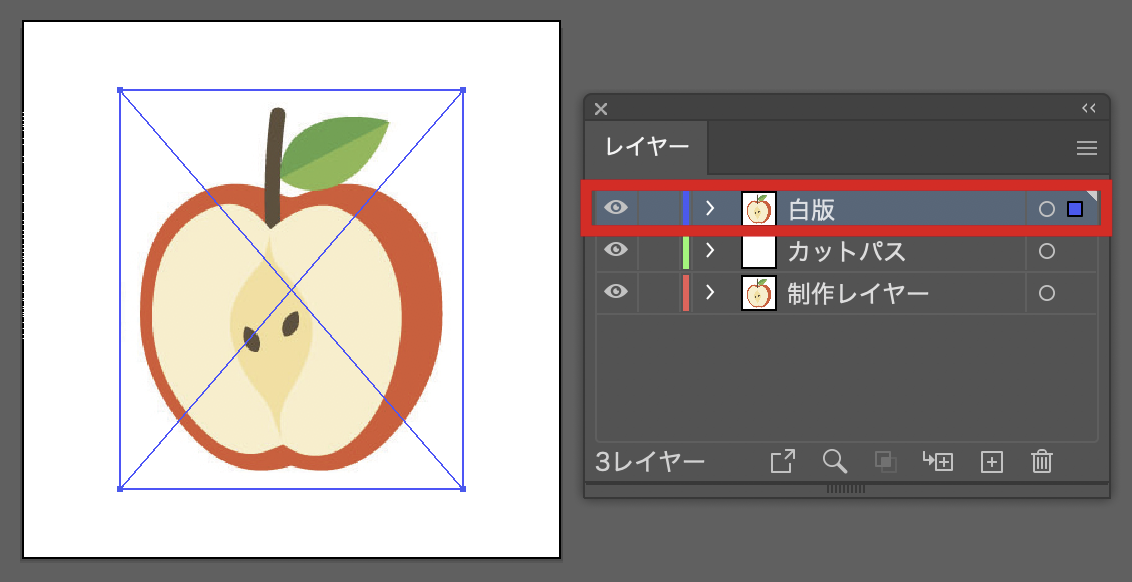 |
| 白版の色濃度はK100%(スミベタ) | 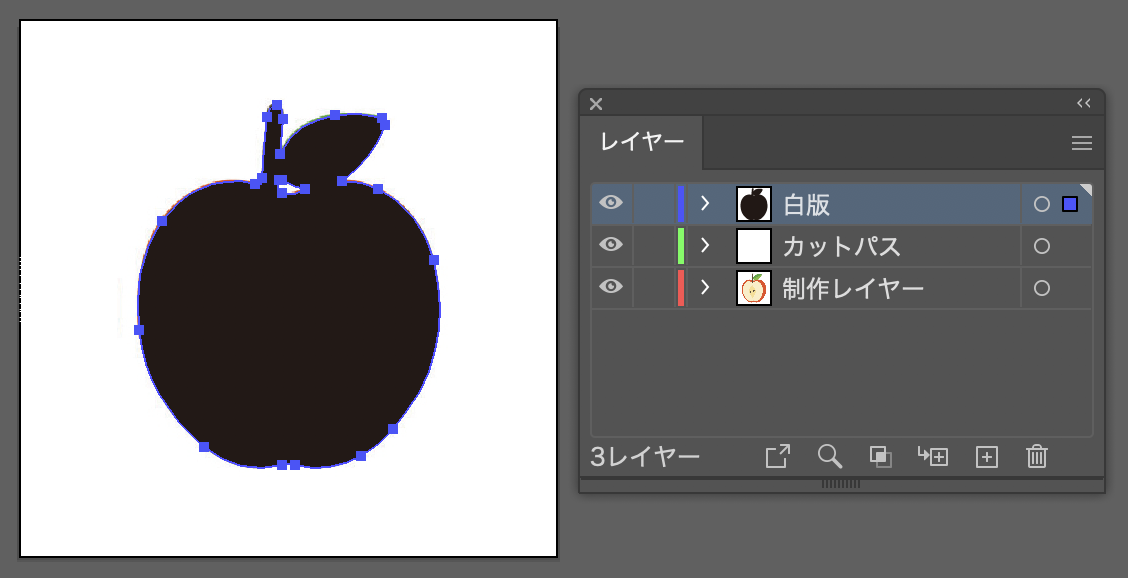 |
| 「デザイン」と「白版」が、同座標(同位置)に配置されているかご確認ください | 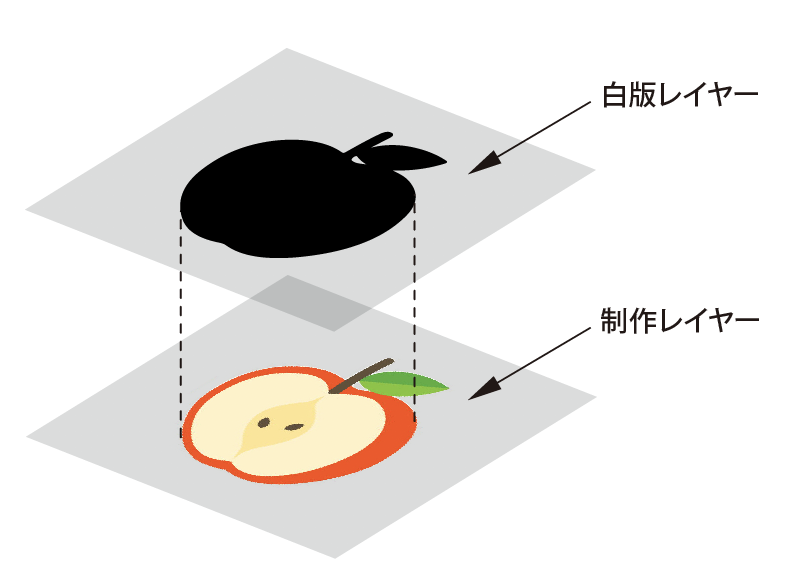 |
4-4.白版を作成しない方が良いケース
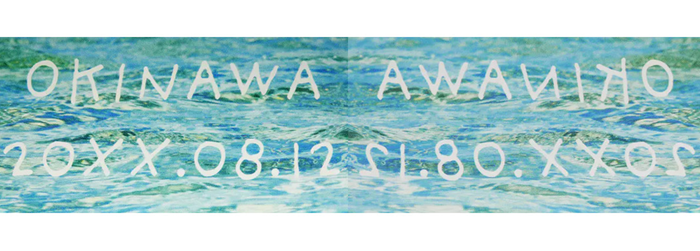
白版を作成しない方が良いケースは、ステンドグラスのように光を透過させたい場合です。裏面にデザインのみをプリントするので、透明感のある仕上がりになります。 光の入り方によって見え方が異なるので、様々な角度からプリントを楽しめます。
商品によっては白版(白引き)なしを選べます。
5.カットパス(カットライン)の作成:アクリルを切り抜く輪郭
5-1.カットパスの役割
カットパスは、アクリル板の切り抜き線、穴あけ、台座パーツの作成など、アクリルの輪郭を決定する役割を果たします。
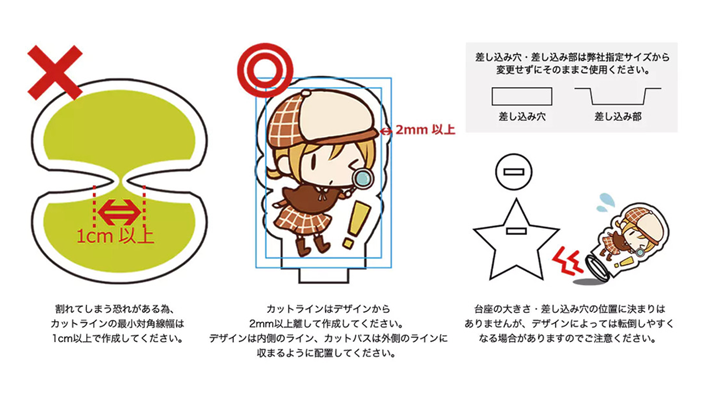
カットパスの作成をラクスルで行うか、お客様ご自身で行うかは商品によって異なります。お客様ご自身で作成する場合の主な注意点は以下の通りです。
- デザイン/白版/カットパスのレイヤーを分けてください
- カットパスがわかりやすいよう、パスには色をつけてください(色はテンプレート参照)
- ラクスル指定の線幅で作成してください
- デザインから最低〇mm話すなど、適切なオフセット値・余白を確保してください
- 最小対角線幅を1cm以上確保してください(折れてしまうため)
- 鋭角や複雑なパスは避け、丸みを持たせてください
このほか、商品ごとの注意点を必ずご確認のうえ、データを作成してください。
5-3.商品カテゴリーごとの注意事項
アクリルキーホルダー
アタッチメント用の穴を作成する場合、推奨サイズやフチからの位置を確認してください。
アクリルスタンド
台座の差込口や差し込み部の位置やサイズ、台座デザインに関する確認事項があります。
入稿前の最終チェックリスト
| 項目 | 確認事項 |
| サイズ | 注文サイズとデータサイズは合っているか |
| レイヤー | デザイン/白版/カットパスが正しく分離され、指定名になっているか |
| 配置 | デザイン/白版/カットパスが同座標(同位置)に配置されているか |
| カラー | CMYKで作成されているか。色合いに問題はないか |
| 解像度 | 推奨解像度(350~400dpi)になっているか |
| 白版 | K100%のベタで作成され、はみ出しがないか |
| カットパス | 指定の線幅、必要な余白が確保されているか |
| 商品ごとの項目 | 台座や穴を考慮したデザインになっているか |
| 保存形式 | 指定の形式(例:ai、psd、pdf)で保存されているか |