ボールペン・シャーペンへの名入れ方法
ステップ1:ボールペン・シャーペンを選ぶ
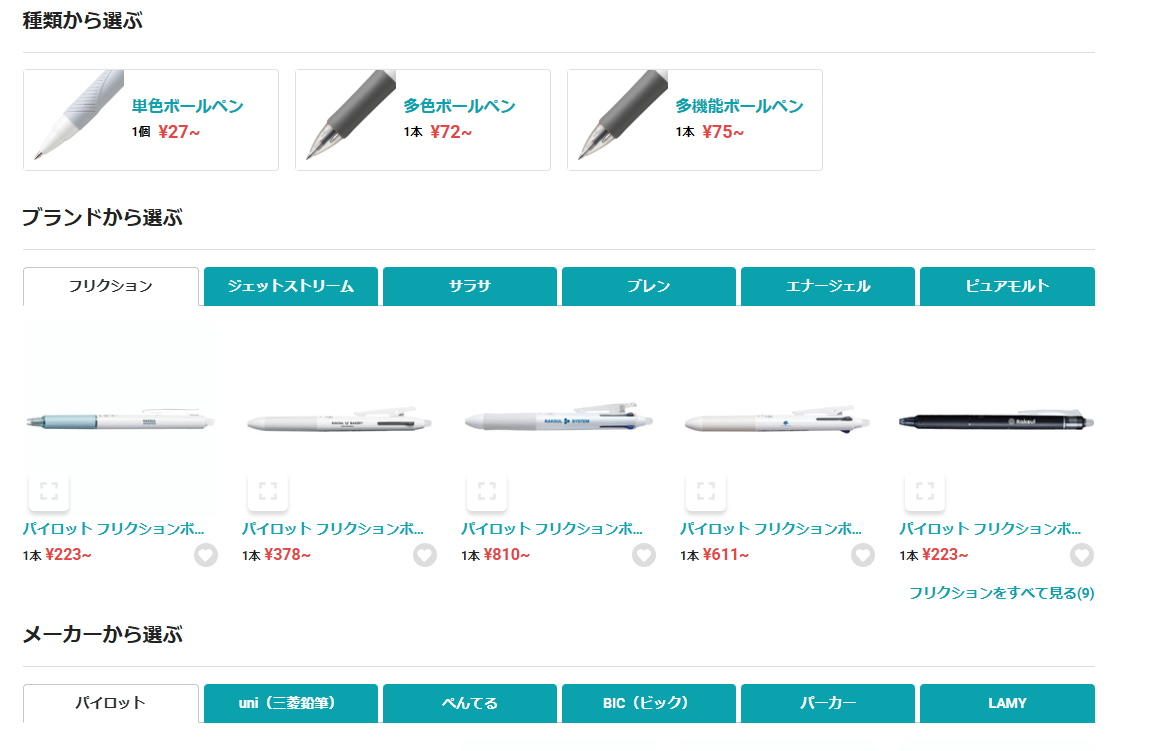
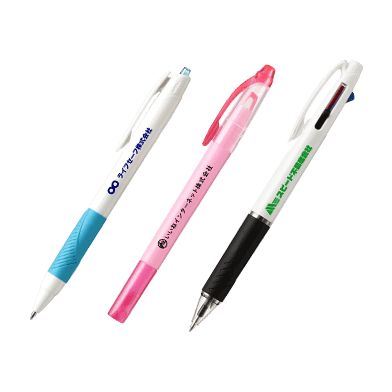
まずはお好きなボールペン・シャーペンを選びます。ボールペン・シャーペンによって印刷可能範囲や、印刷方法、デザインできる箇所(本体、クリップ、ケースなど)が異なります。
指定の印刷方法以外は選べない場合もあるため、ご希望のデザインが可能かどうかはボールペン・シャーペン選びの段階で決まることもあります。
ご希望のペンの特徴が決まっている場合は、商品一覧ページ上部の「〇〇から選ぶ」、あるいは商品ページ中間の条件検索で絞り込むと便利です。条件検索の方法は次のとおりです。
| 手順 | 画像 |
| 商品一覧ページ中ほどの「条件を追加して商品を検索」をクリック | 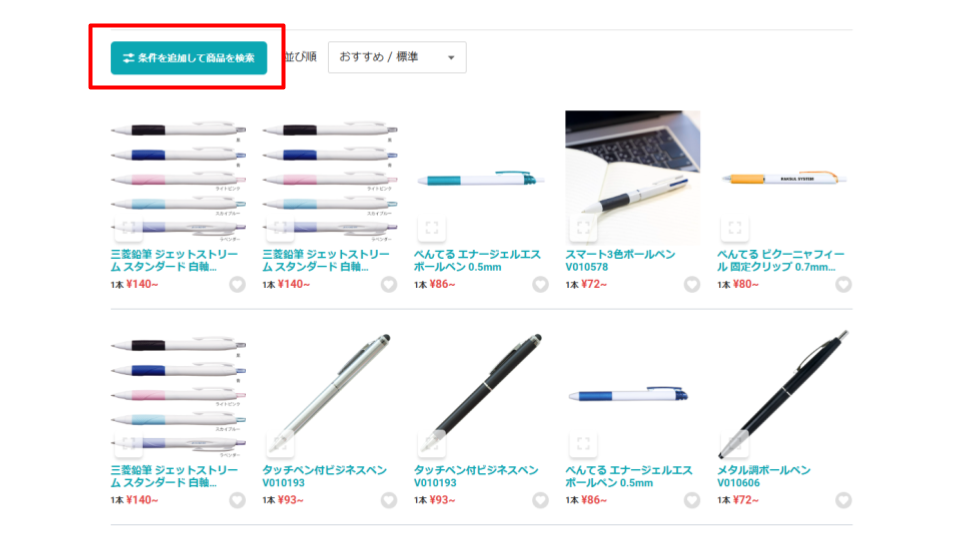 |
| 出荷日・数量・全体予算・印刷方法などを選択、入力して検索 | 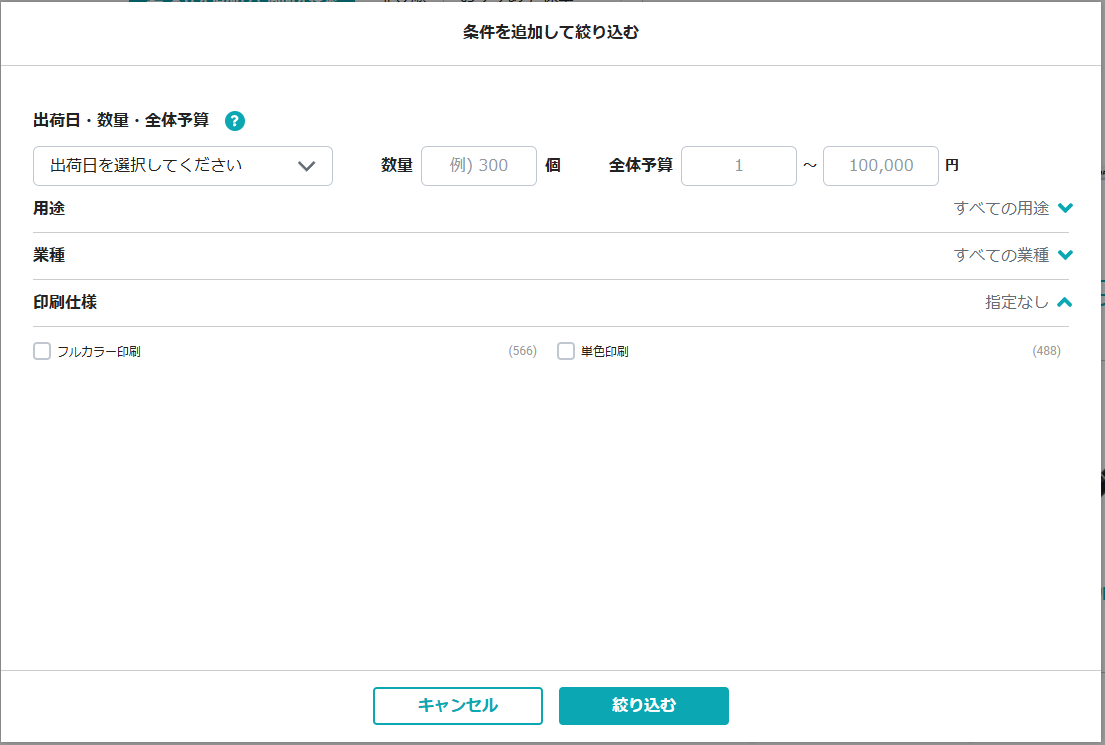 |
ステップ2.デザインを作成
商品を選んだら、商品ページからデザイン編集画面に遷移し、デザインを作成しましょう。
| 手順 | 画像 |
| 商品ページで印刷方法を選ぶ | 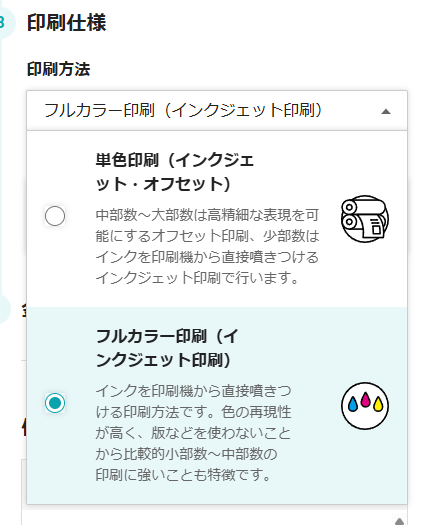 |
| 商品ページ内の「デザイン編集画面へ」をクリック | 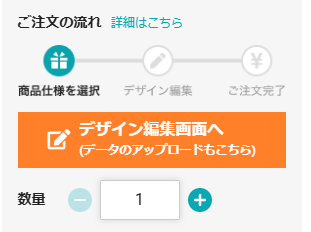 |
ファイルを追加する
ロゴやイラストなどのファイルを追加する場合の手順は次のとおりです。
| 手順 | 画像 |
| 「ロゴ・デザインを追加する」を選択 | 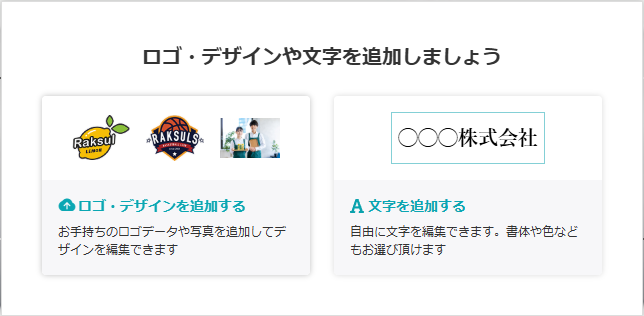 |
| ファイルを選ぶ | 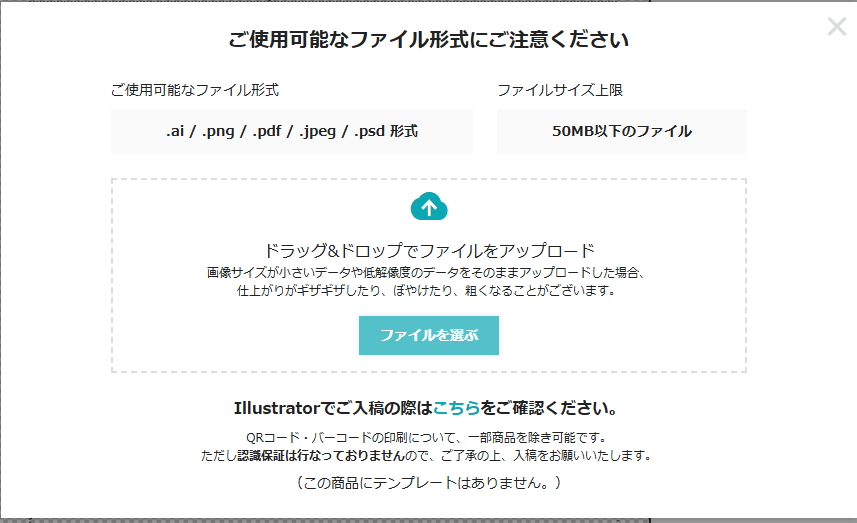 |
| 透過の有無を選択し「画像を配置する」 | 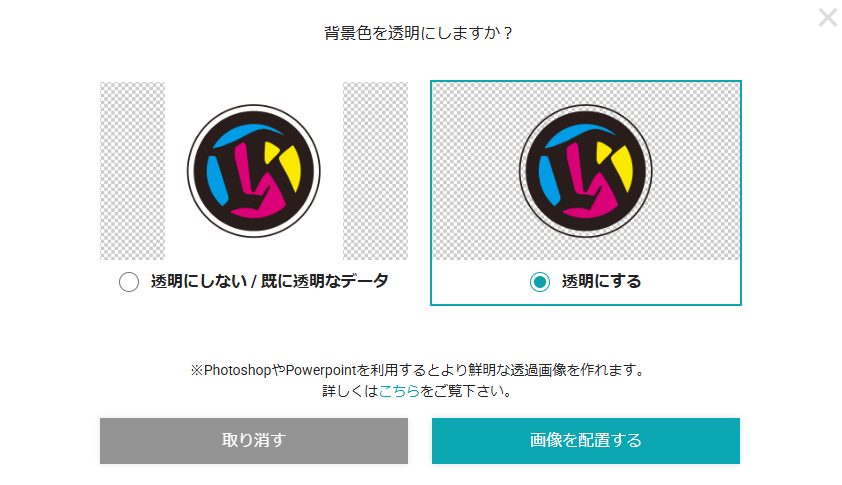 |
| デザインの確認・保存を選択し、確認後に保存する | 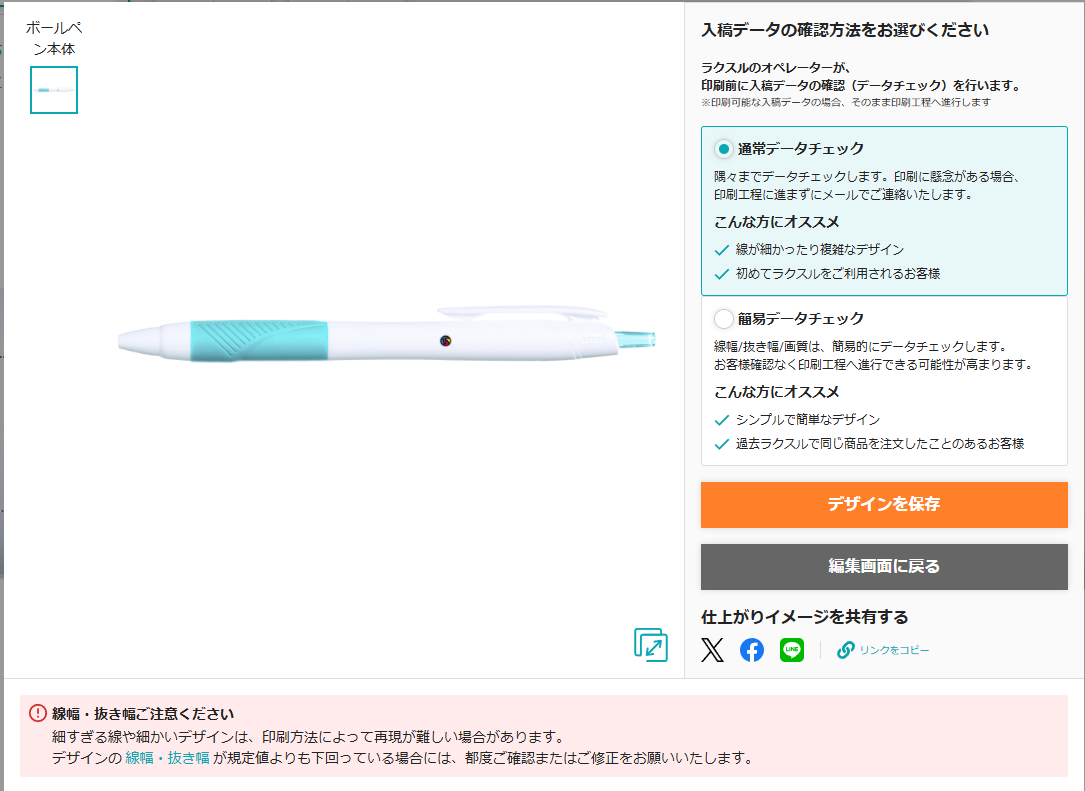 |
デザイン編集画面で対応しているファイル形式は次のとおりです。
- ai
- png
- jpeg
- psd
ファイルサイズ上限は基本的には50MB以下です。商品ページでご確認ください。
なお、一部商品ではIllustratorでご入稿の場合のテンプレートをご用意しています。専用テンプレートをご使用の上、デザイン編集画面でご入稿ください。
専用テンプレートがない商品については「専用テンプレートが無い商品のデザインデータをIllustratorで作成する」をご確認ください。
カラーモードと解像度
カラーモードと解像度は以下をご参照ください。
- カラーモード:CMYK
- 解像度:350~400dpi(原寸)
色の表現出来る範囲に差があり、CMYK カラーはRGB カラーより色域が狭くなっています。そのためRGB カラーでデータをご入稿いただいた場合、印刷するためにCMYKカラーに変換します。仕上がりとの差が大きく出てしまう可能性が高くなります。一般的にRGB カラーをCMYK カラーに変換すると全体的に色味が暗く沈んだ感じになってしまいます。
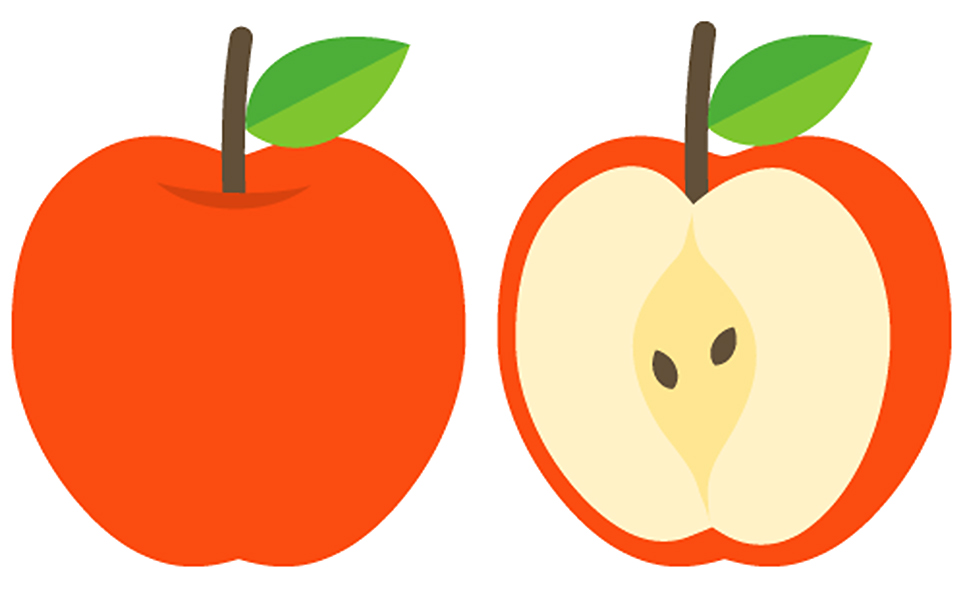
印刷に適した解像度は原寸(拡大縮小しない100%の大きさ)で350~400dpi程度です。解像度が低すぎても高すぎても鮮明に印刷はできませんのでご注意ください。
| 72dpi | 350dpi |
 |
 |
また、ボールペン・シャーペンは印刷範囲が小さく、ペンが湾曲しているため、細かすぎるデザインやグラデーションはきれいに印刷されない場合があります。ロゴなどのデータは、なるべく形状がシンプルで、コントラストがはっきりしたものがおすすめです。
参考:
文字を追加する
デザイン編集画面上で文字を追加する場合の手順は次のとおりです。
| 手順 | 画像 |
| 「文字を追加する」を選択 | |
| 文字を入力し「文字を配置する」 | 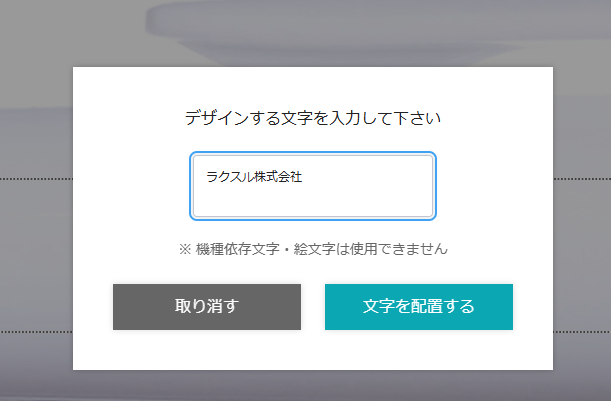 |
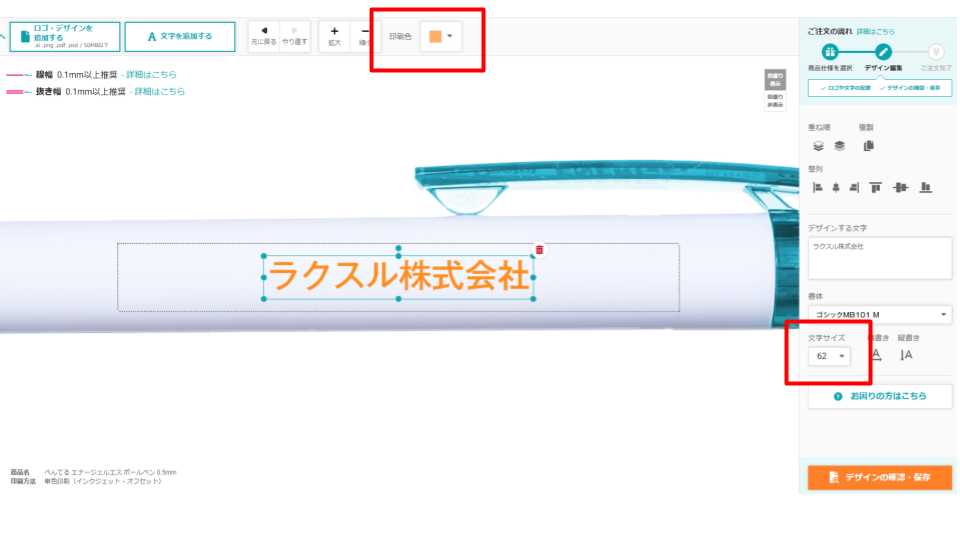
| 印刷色と文字サイズを選ぶ | 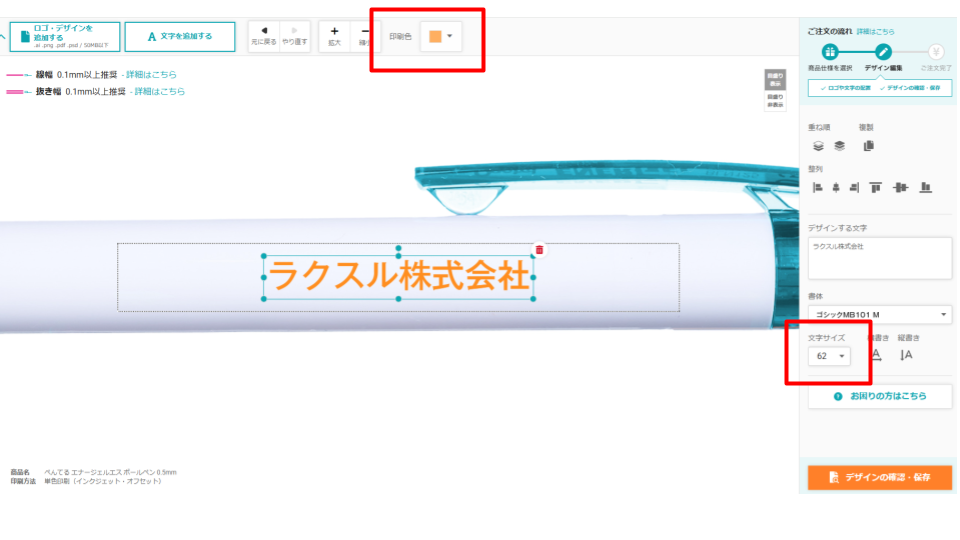 |
| デザインの確認・保存を選択し、確認後に保存する | |
文字サイズのデフォルト設定では24ですが、最小で12、最大で120まで調整可能です。
文字の種類
ゴシック、明朝体などさまざまな種類をご用意しています。「スタンダード」「おしゃれ」「かわいい」「筆文字」などのテイスト別に並んでいるため、ご要望の雰囲気に合うフォントをお選びいただけます。
| テイスト | 例 |
| スタンダード | 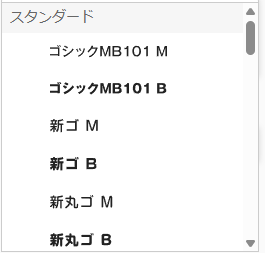 |
| おしゃれ | 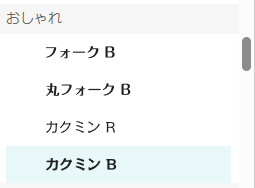 |
| かわいい | 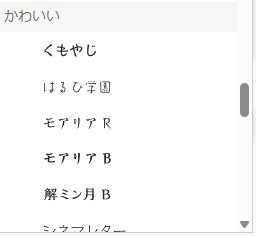 |
| 飾り文字 | 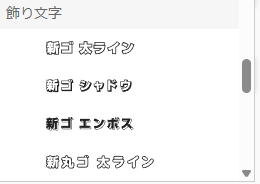 |
| 筆文字 | 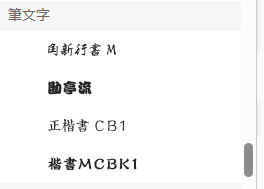 |
| プロ向けUD書体 | 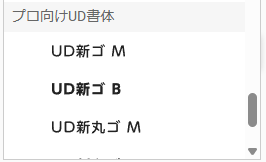 |
文字数について
明確な文字数の制限はありません。フォントや文字サイズ、印刷可能範囲によって異なります。
例)印刷可能範囲が縦6mm、横50mmの商品の場合
→文字サイズ42、書体ゴシックMB101 M、横1列に対して25文字程度
名入れ可能な範囲について
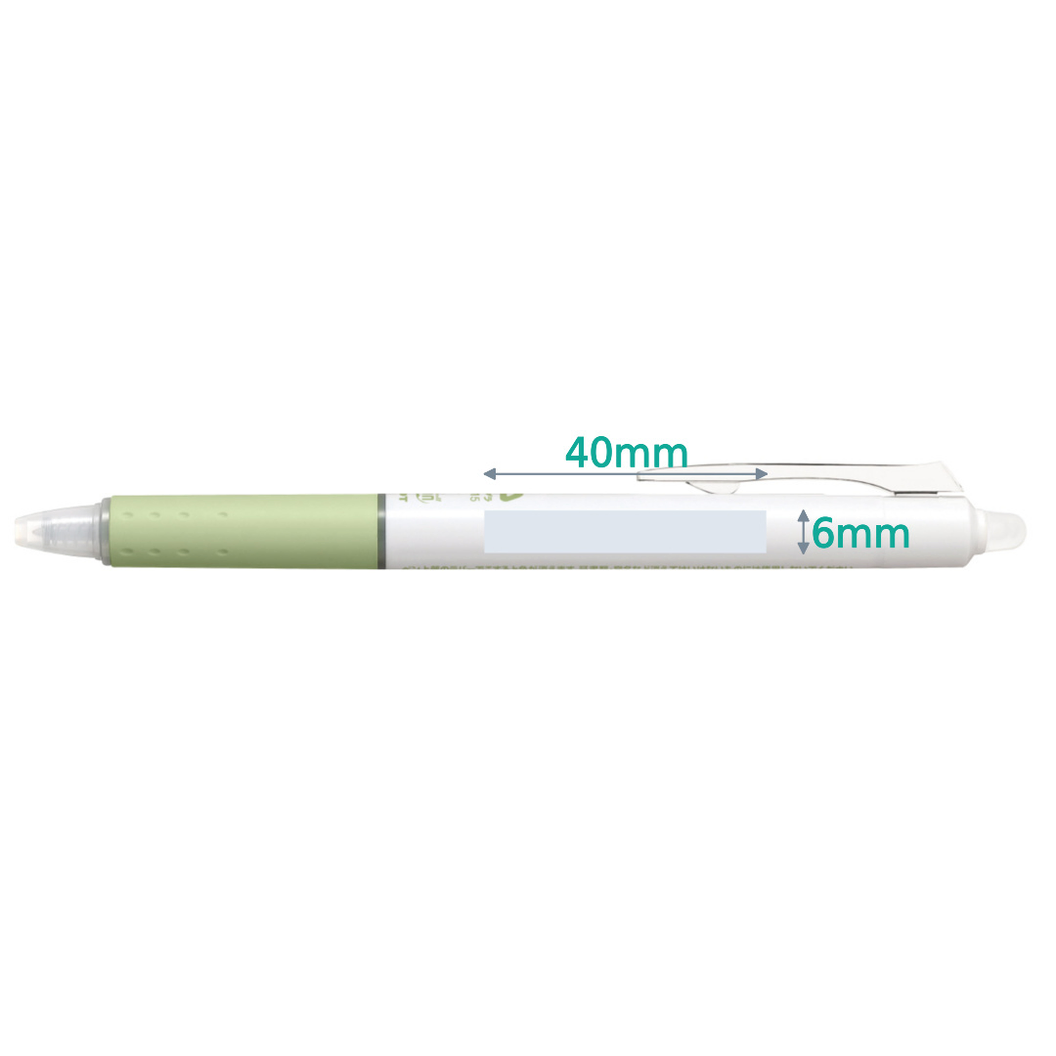
パイロット フリクションボールノック0.5mm バイオマスプラスチック
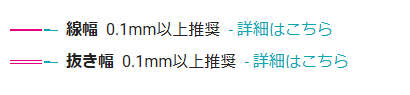
線幅、抜き幅について
一部商品では、線幅・抜き幅が指定されている場合があります。デザイン編集画面上で線幅と抜き幅を確認の上、デザインを作成してください。
線幅とは
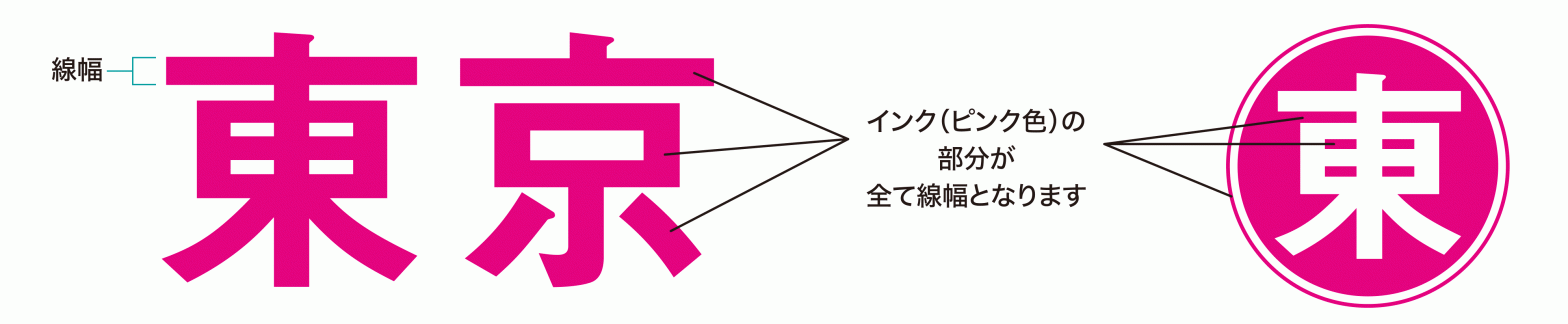
弊社サービスでの線幅とは、「インクがのる幅」のことを指します。文字だけではなく、デザインやイラストなどを形成している線等もチェック対象となります。
抜き幅とは
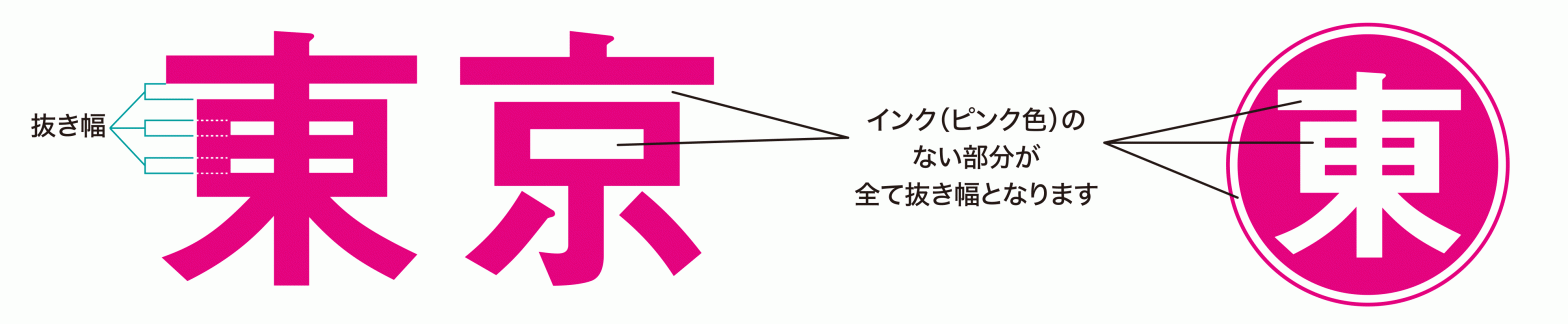
ラクスルにおける抜き幅とは、「インクがのらない部分の幅」のことを指します。
文字を形成している線と線の間、デザインとデザインの間、ベタ塗り部分に対する抜き部分等もチェック対象となります。
ステップ3.データの入稿
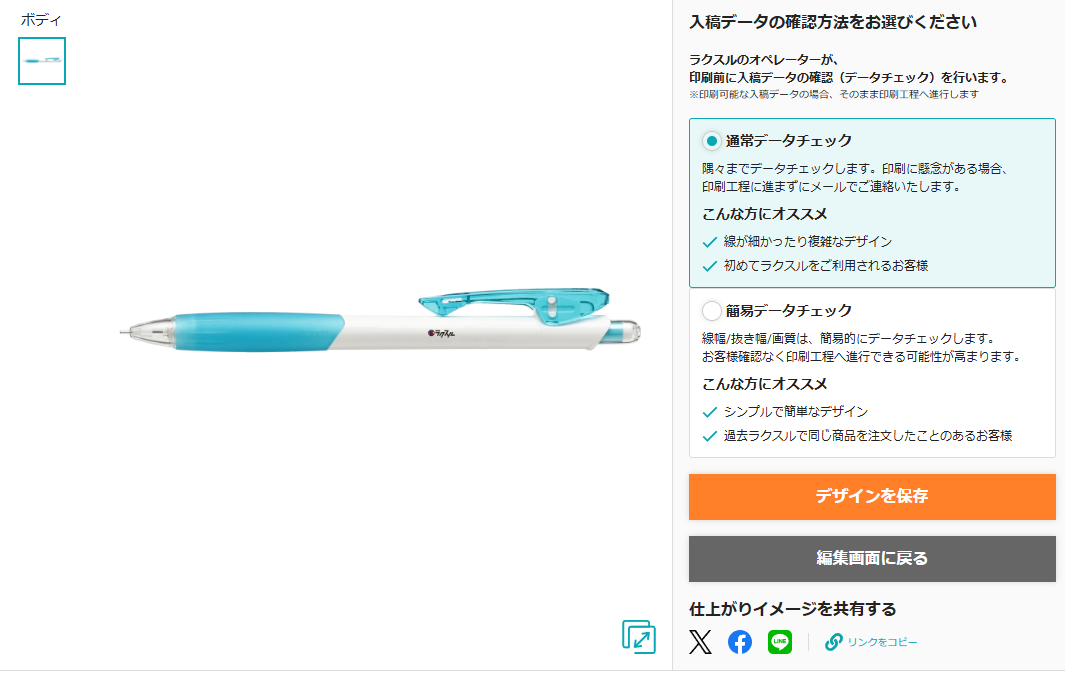
デザインの作成が完了したら「デザインの確認・保存」をクリックして入稿しましょう。
印刷前にラクスルのオペレーターが、入稿データの確認(データチェック)を行います。チェックによって印刷可能な入稿データと判断した場合は、そのまま印刷工程へ進行します。
データチェックには2種類の方法があります。
- 通常データチェック
- 簡易データチェック
この2種類は次で詳しく解説します。
通常データチェック
隅々までデータチェックします。印刷に懸念がある場合、印刷工程に進まずにメールでご連絡いたします。
こんな方にオススメ
- 線が細かったり複雑なデザイン
- 初めてラクスルをご利用されるお客様
簡易データチェック
線幅/抜き幅/画質は、簡易的にデータチェックします。お客様確認なく印刷工程へ進行できる可能性が高まります。
こんな方にオススメ
- シンプルで簡単なデザイン
- 過去ラクスルで同じ商品を注文したことのあるお客様
ステップ4.プレビューを確認してデザインを保存
プレビューを確認し、問題がなければ「デザインを保存」をクリックしてください。名入れの作業は以上となり、あとはお届け先やお支払い方法などの設定をして、注文する流れになります。