Tシャツの印刷データ作成ガイド
ラクスルでは、印刷デザインの専用ツールを持っていない方でも簡単にデザインを作成できる「デザイン編集ツール」をご用意しています。文字を入力や画像アップロードに対応したオンライン上のツールで、ダウンロードは不要です。
ラクスルのデザイン編集ツールの基本機能
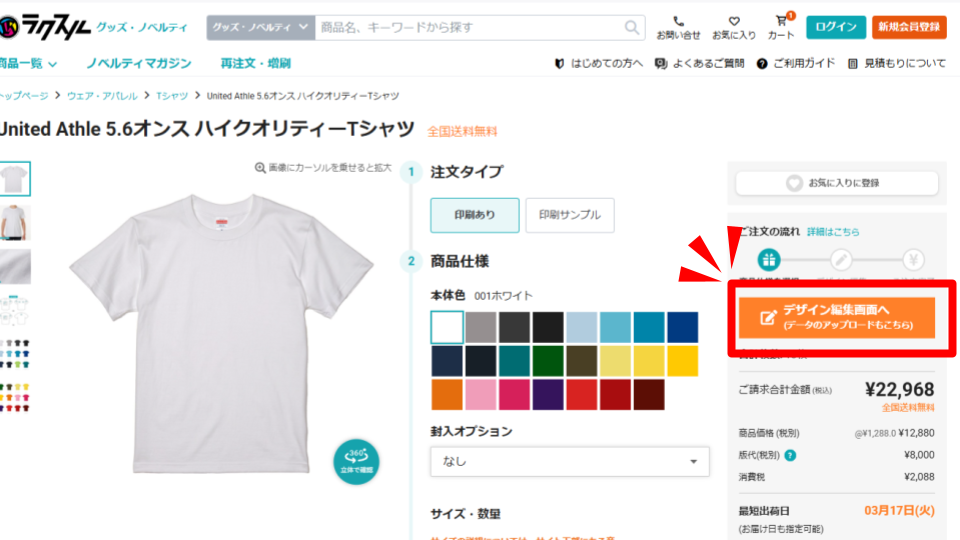
ラクスルの「デザイン編集ツール」には、次のような基本機能があります。
- 文字の入力、編集
- 画像データのアップロード、編集
- 印刷イメージのプレビュー
文字の入力・編集
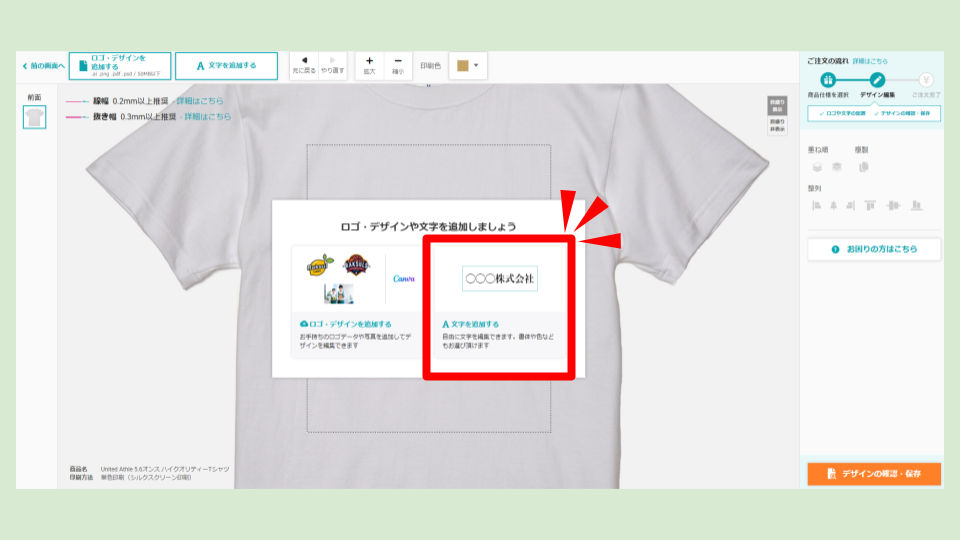
編集ツールを使えば、文字だけのデザインも簡単に作成できます。専用ソフトで必要となる「アウトライン化」の作業も不要です。編集手順は次の通りです。
| 手順 | 画像 |
|
1.「文字を追加する」を選択 |
 |
|
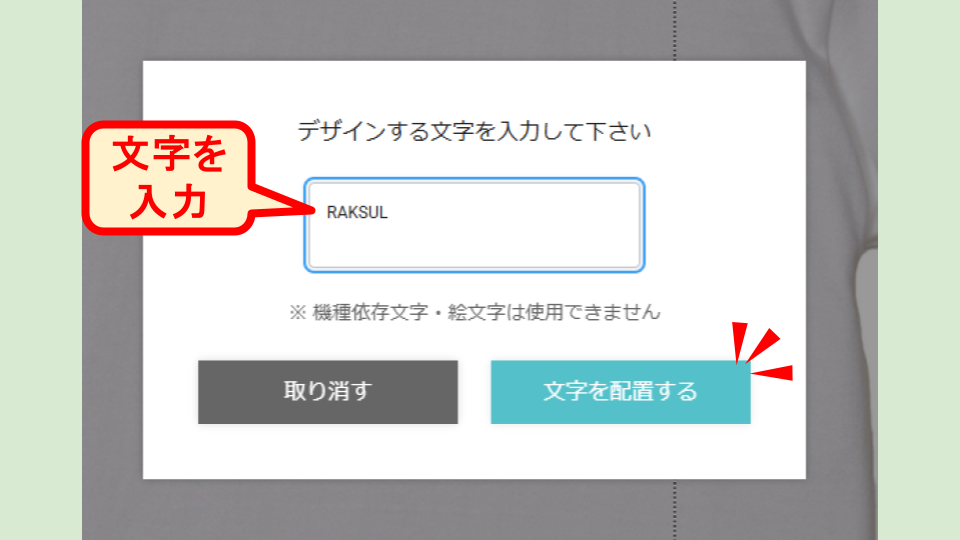
2.文字を入力し、「文字を配置する」を選択 |
 |
|
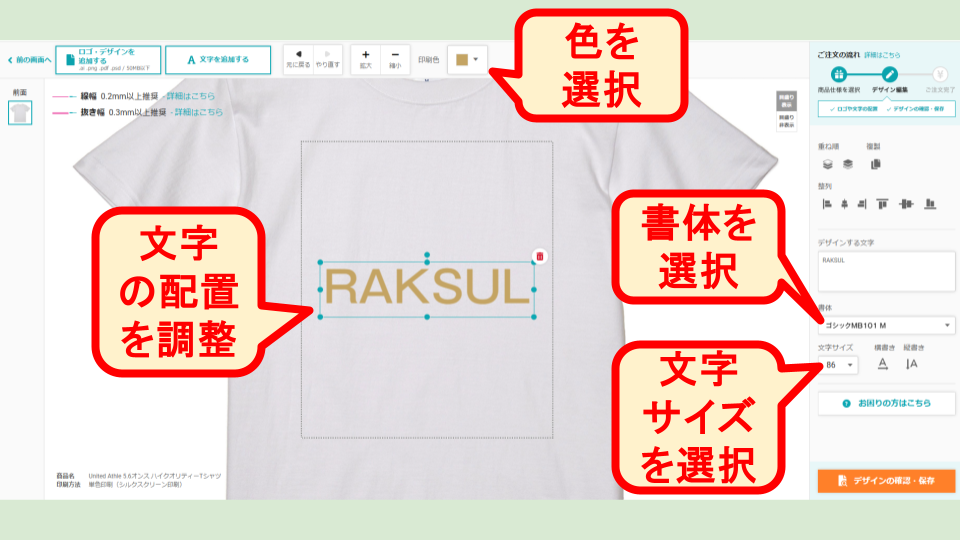
3.文字の編集 ・文字サイズ |
 |
|
4.「デザインの確認・保存」を選択 |
 |
|
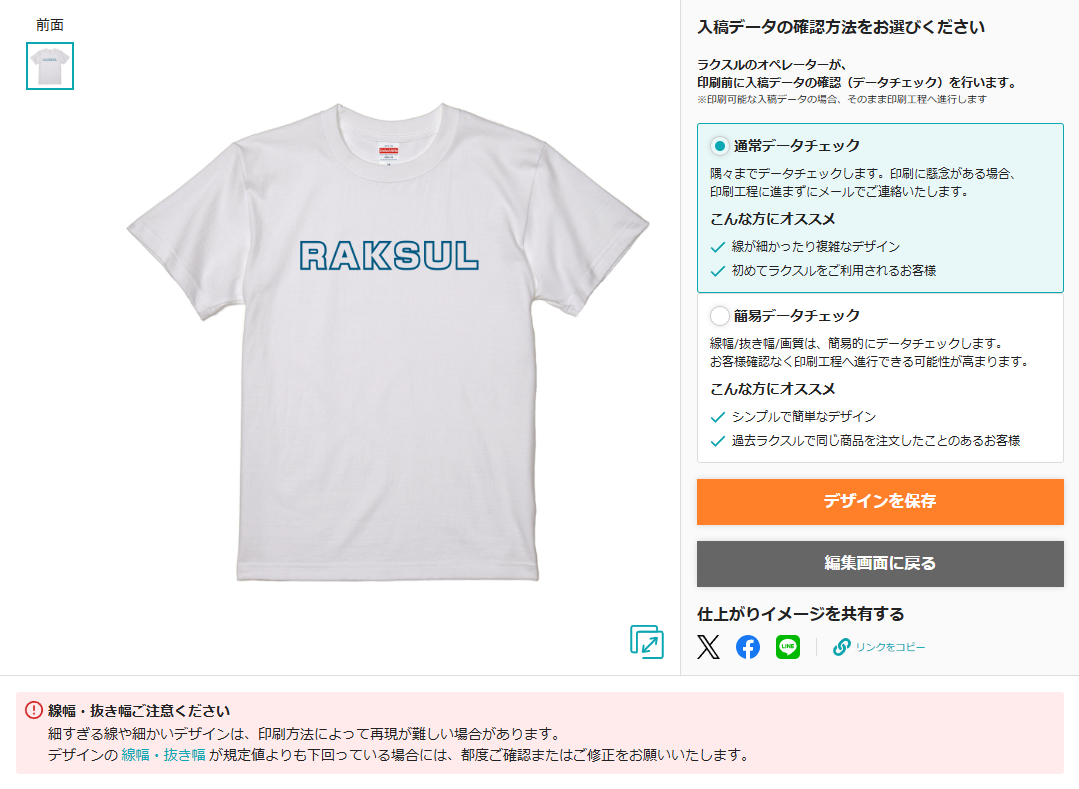
5.印刷イメージを確認し、デザインを保存 ※通常データチェック、簡易データチェックのどちらかをご選択ください。 |
 |
入力した文字の色やサイズ、配置は、印刷範囲内で自由に設定できます。複数の文字を入力することも可能です。横書き・縦書きのイメージや、選べるフォントの詳細は以下で紹介します。
横書き・縦書き
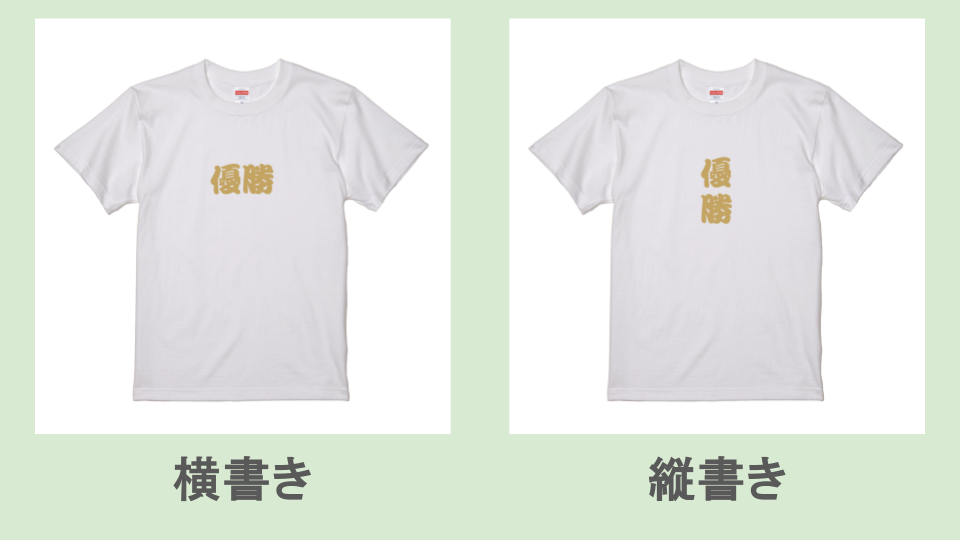
フォントは、スタンダード・おしゃれ・かわいい・飾り文字・筆文字・プロ向けUD書体など、ジャンル別に複数ご用意しています。編集ツールにないフォントを使用する場合や、印刷範囲いっぱいまで大きな文字を印刷したい場合は、画像データを作成し、アップロードしてください。なお、選択できるフォントサイズの最大は120です。
画像のアップロードとレイアウト
デザイン編集ツールからアップロードできる画像データは、次の通りです。
- ai / png / pdf / psd 形式
- 50MB以下のファイル
画像をアップロードする手順は次の通りです。
| 手順 | 画像 |
|
1.「ロゴ・デザインを追加する」を選択 |
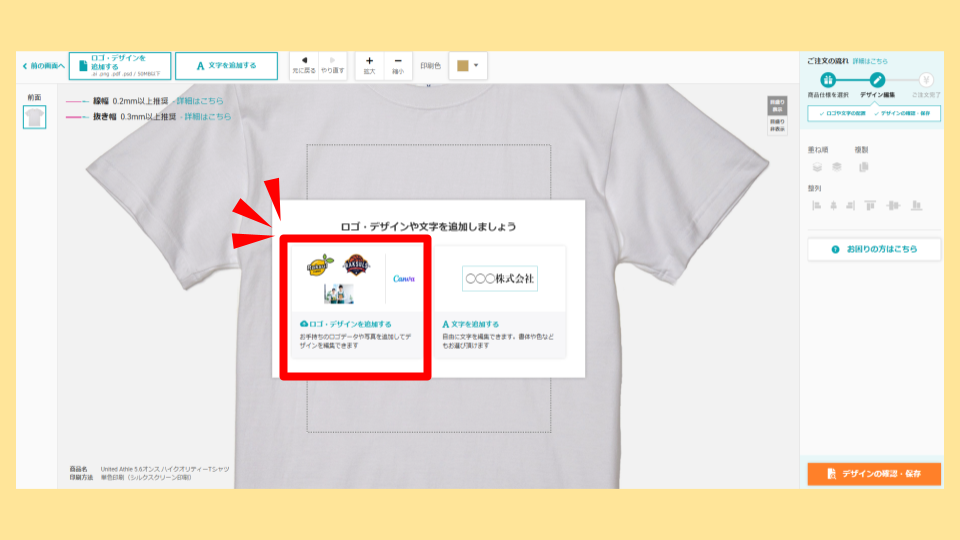 |
|
2.「ファイルを選ぶ」をクリックするか、ファイルをドラッグ&ドロップして画像データをアップロード ※Illustratorでご入稿の際は必ずテンプレートをダウンロードの上、ご使用ください。 ※ラクスルにログインしている場合はCanvaのデザインをアップロード可能です。 |
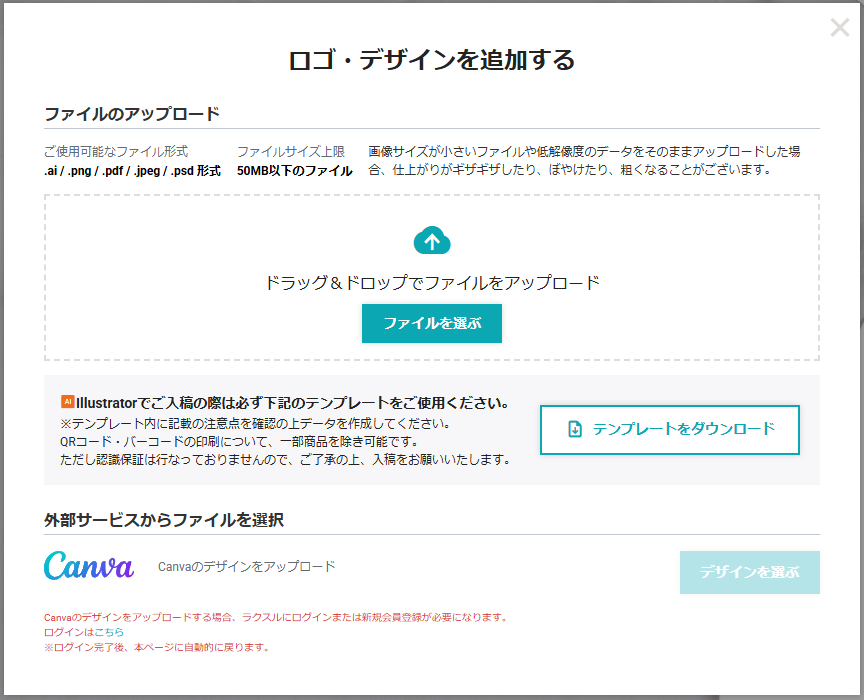 |
|
3.背景色の有無を選択 ※背景を透明にする方法は、後述の「画像の背景透過処理」で詳しく解説しています。 |
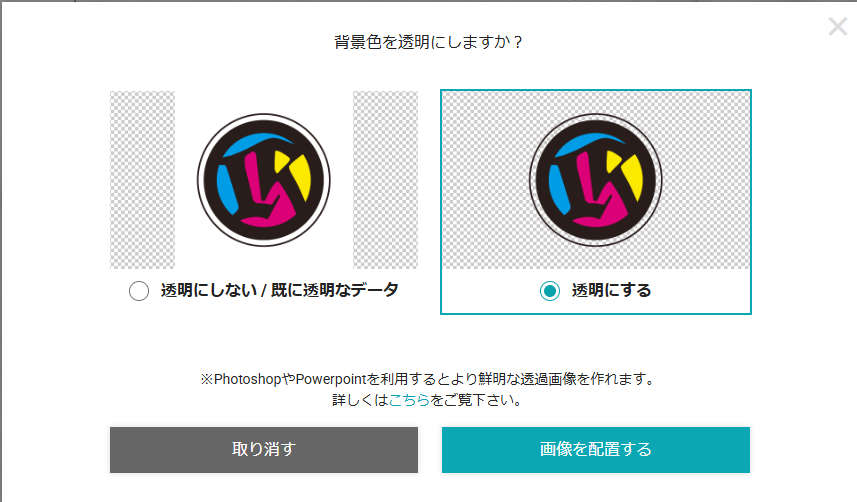 |
|
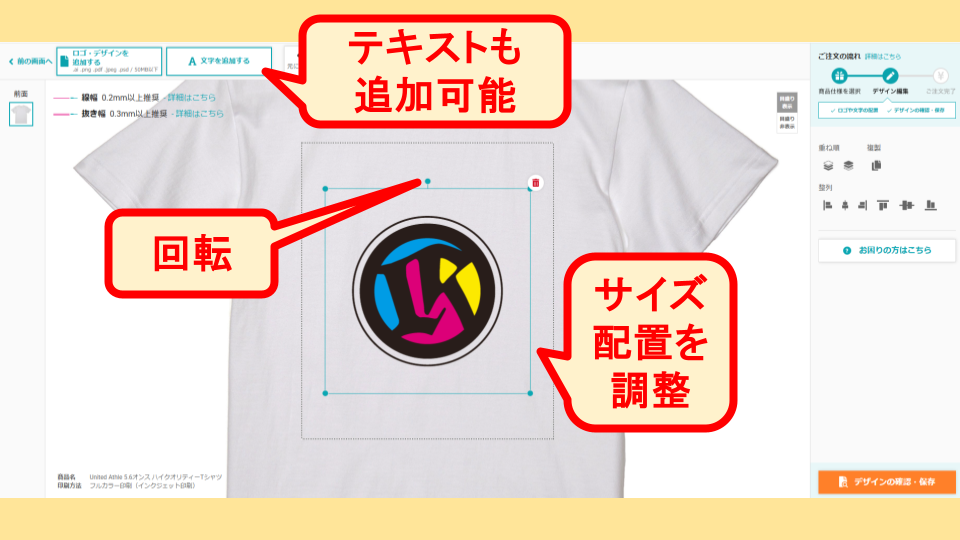
4.デザインのサイズ、配置を調整 ※マウス操作で画像の縮小、拡大、回転、配置を編集できます ※文字も追加できます |
 |
|
5.デザインの確認・保存を選択 |
|
|
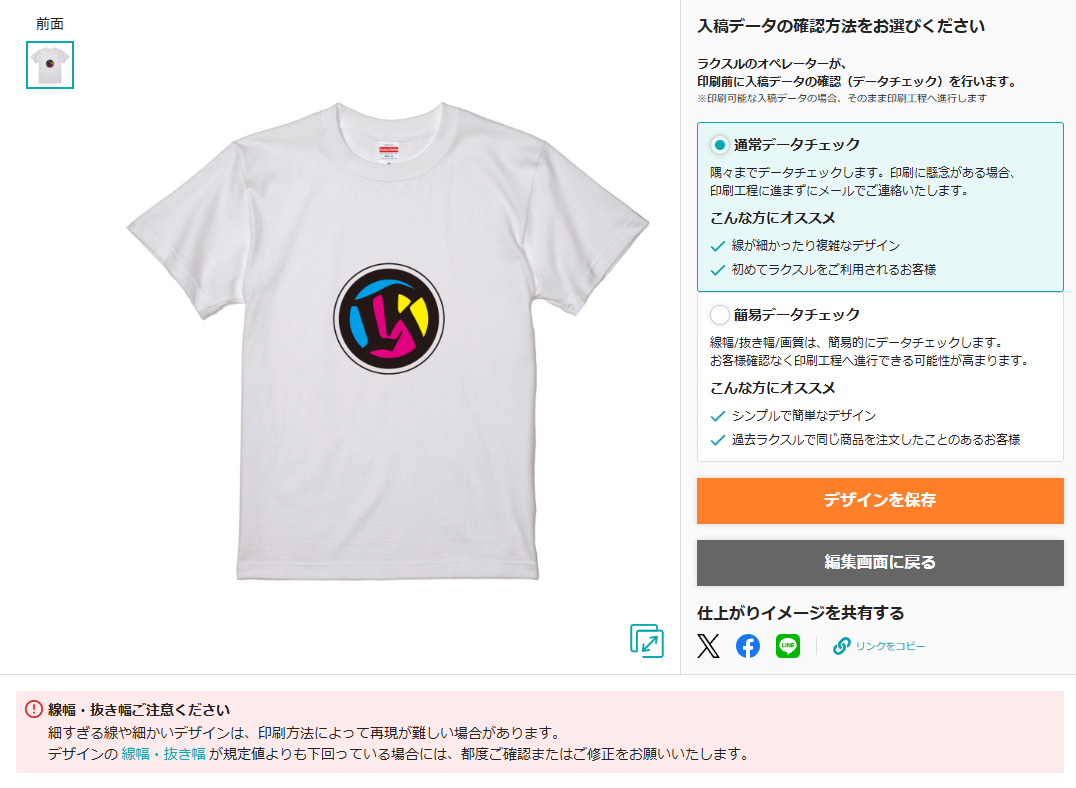
6.印刷イメージを確認し、デザインを保存 ※通常データチェック、簡易データチェックのどちらかをご選択ください。 |
 |
推奨解像度と画像サイズ
推奨解像度と画像サイズは、次の通りです。
- 推奨解像度:350~400dpi
- 画像サイズ:50MB以下
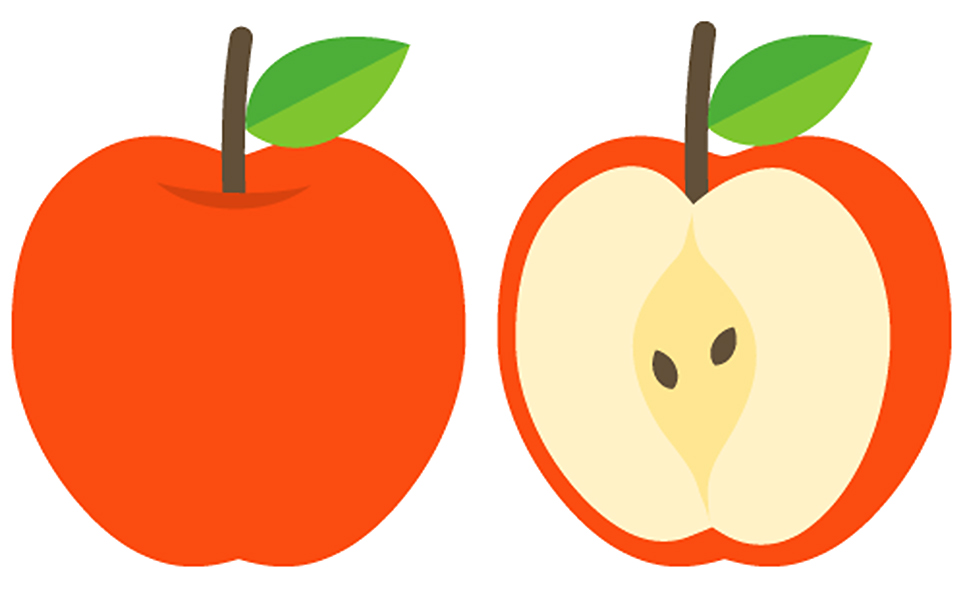
印刷に適した解像度は原寸(拡大縮小しない100%の大きさ)で350~400dpi程度です。解像度が低すぎても高すぎても鮮明に印刷はできませんのでご注意ください。
| 72dpi | 350dpi |
 |
 |
画像サイズは50MB以下です。50MBを超えると、ラクスルの各商品ページにございますデザイン編集ツールではアップロードできません。.aiファイル容量が大きくなってしまう場合は、次のリンクで軽量化の方法を解説しておりますので、ぜひご覧ください。
画像の背景透過処理
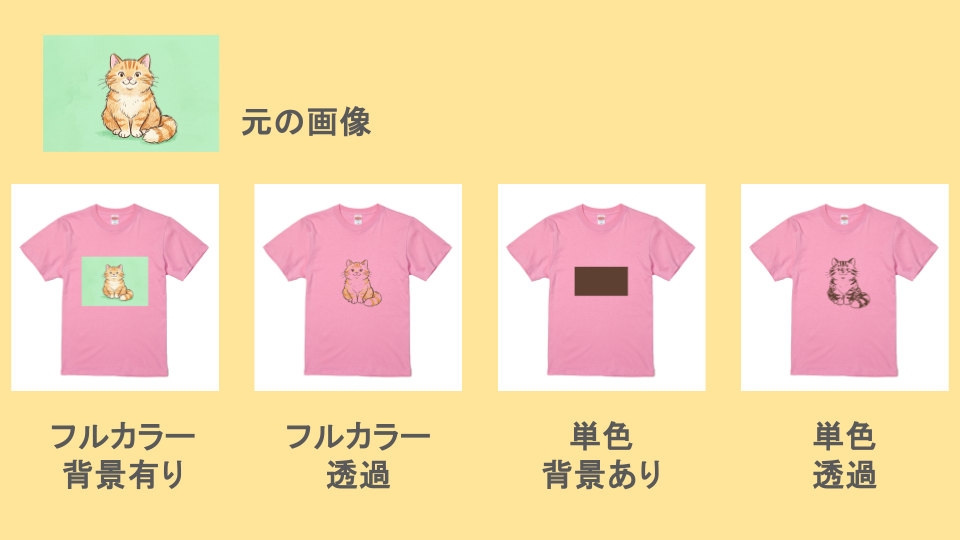
背景色のある画像を使用する場合、背景を透過しなければ背景込みの画像として印刷されます。単色印刷の場合はとくに注意が必要です。背景色を含めた画像全体が印刷されるため、上画像の「単色 背景あり」のように、一色の塗りつぶしになります。
ラクスルの各商品ページの「デザイン編集ツール」では、画像アップロードした後の選択画面で「透明にする」をご選択いただけば、自動で背景が除去されます。
なお、「透明にする」を選択した際に、印刷したいデザインまで消えてしまうという場合は、PhotoshopやPowerPointで透過PNGデータを作成してください。
デザインソフト(Illustrator)から移行する場合の書き出し設定
Illustrator(CC最新バージョン推奨)で作成したデザインをアップロードする場合は、商品ページからダウンロード可能なご入稿用テンプレートをご使用ください。
デザインする箇所が複数ある商品や、印刷方法によって印刷範囲が異なる商品は、フォルダの中に複数テンプレートが入っています。ファイル名を確認し、必ずご希望の印刷箇所・印刷方法のテンプレートでデータ作成を行ってください。
【印刷方法によって印刷範囲が異なる商品】
- フルカラー印刷用(ファイル名:_fullcolor)
- 単色印刷(ファイル名:_one-color)
【デザインする箇所が複数ある商品】
- 正面(ファイル名:_front)
- 背面(ファイル名:_back)
- 襟下(ファイル名:_neck)
- 胸(ファイル名:_left-chest[左]、right-chest[右])
- 袖(ファイル名:_left-sleeve[左]、right-sleeve[右])
その他のポイントは次のとおりです。
- デザインが「制作レイヤー」に入っているこを確認
- 画像は「埋め込み」で配置
- 文字はすべてアウトライン化
- 必要な線幅を確保
- インクを乗せたくない部分(抜き)は透過
- 「PDF互換ファイルを作成」にチェックして保存
詳しくは次のリンク先をご覧ください。
手書きイラストやデザインのデータ入稿
画用紙などに描いたイラストやデザインも、スキャナやスマホの撮影で画像データにすれば入稿可能です。背景込みのフルカラーデザイン、背景の透過、単色の線画などに自動変換できます。
ただし、スマホで撮影する場合は画角と影、反射にご注意ください。斜めから撮影した画像を正面に補正する機能は備わっておりません。また、撮影時の影や反射を編集ツール上で取り除くことはできません。
失敗しないためのデータ作成ルールと注意点
オリジナルTシャツをイメージ通りに仕上げるために、データ作成時のルールと注意点を解説します。
線幅・抜き幅
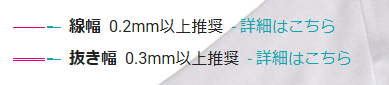
細すぎる線は印刷時にかすれたり、洗濯で剥がれやすくなったりします。また、シルクスクリーン印刷(単色印刷)では細い線や隙間が潰れやすいため、線幅や線同士の間隔(抜き幅)に余裕を持たせることが大切です。
なお、Tシャツのデザインで推奨される線幅は0.2mm以上、抜き幅0.3mm以上が基本ですが、念のためにデザイン編集ツールでご確認ください。その上でデザインを作成することをおすすめします。
線幅とは
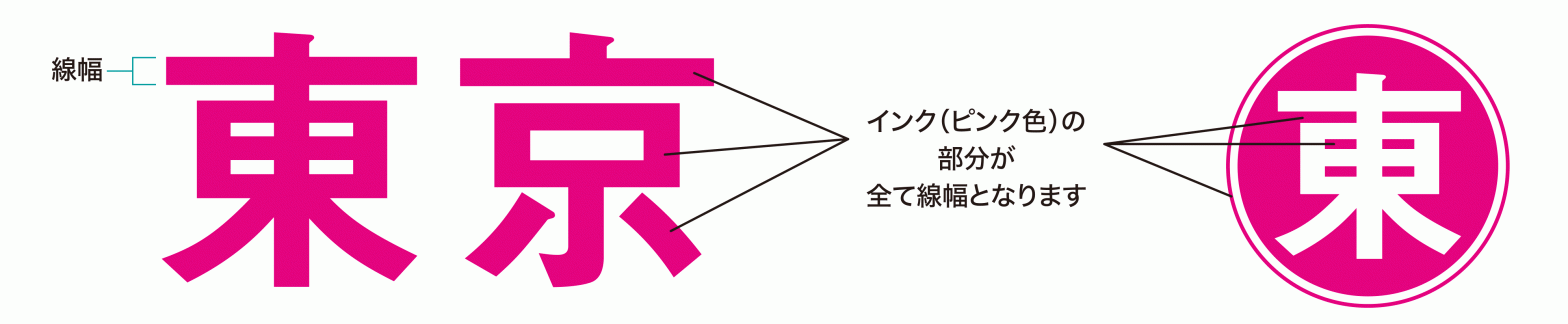
弊社サービスでの線幅とは、「インクがのる幅」のことを指します。文字だけではなく、デザインやイラストなどを形成している線等もチェック対象となります。
抜き幅とは
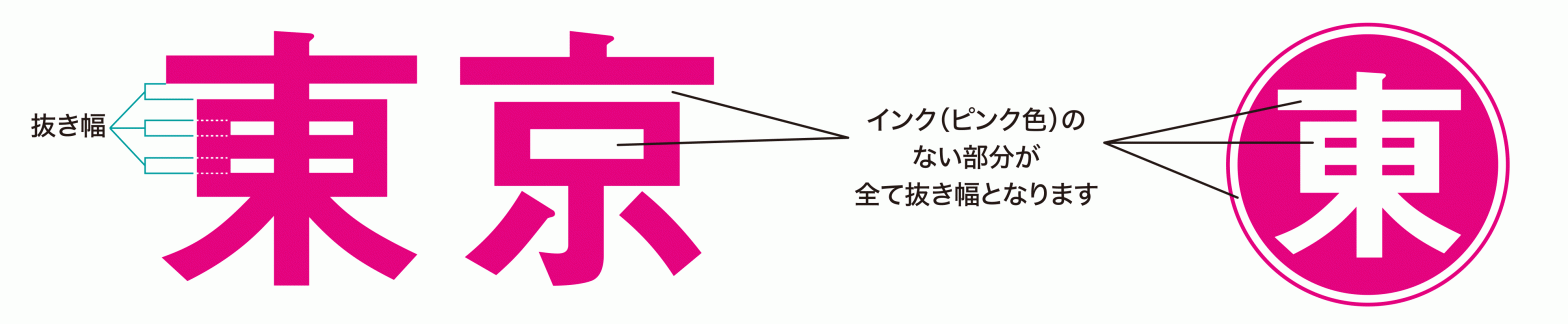
ラクスルにおける抜き幅とは、「インクがのらない部分の幅」のことを指します。
文字を形成している線と線の間、デザインとデザインの間、ベタ塗り部分に対する抜き部分等もチェック対象となります。
カラーモード(CMYKとRGB)
印刷のカラーモードはCMYKです。RGBカラーでデータを入稿された場合、ラクスルにてCMYKのカラーモードに変換します。RGBはCMYKよりも表現できる色数が多いため、CMYK変換時に細やかな色の情報が失われる可能性があります。
| RGBは3色で構成 | CMYKは4色で構成 |
| ・Red(赤) ・Green(緑) ・B(青) |
・C(シアン) ・M(マゼンタ) ・Y(イエロー) ・K(キープレート:黒) |
とくにRGBで作成した蛍光色や発色の強い鮮やかな色は、CMYK変換時にくすんだような色になります。入稿データと印刷仕上がりのギャップを生じさせないためには、あらかじめCMYKでデザインを作成いただくのがおすすめです。
RGBでご入稿いただいた場合は、ご希望通りの色で印刷できない可能性がございますことをご了承ください。
印刷箇所と範囲
ラクスルでは、オリジナルTシャツの印刷位置(デザインする箇所)を下記の計7箇所ご用意しています。
- 右胸
- 左胸
- 胸中央・前面
- 背中中央・背面
- 襟下
- 右袖
- 左袖
商品によっては、複数箇所への印刷(左胸+背面、両袖など)も可能です。商品によって選択できる印刷位置が異なりますので、詳細は各商品ページにてご確認ください。
印刷可能範囲とは、印刷が可能な最大面積のことです。この範囲内であれば、デザインのサイズや配置は自由に調整できます。印刷可能範囲は商品画面でご確認いただけます。
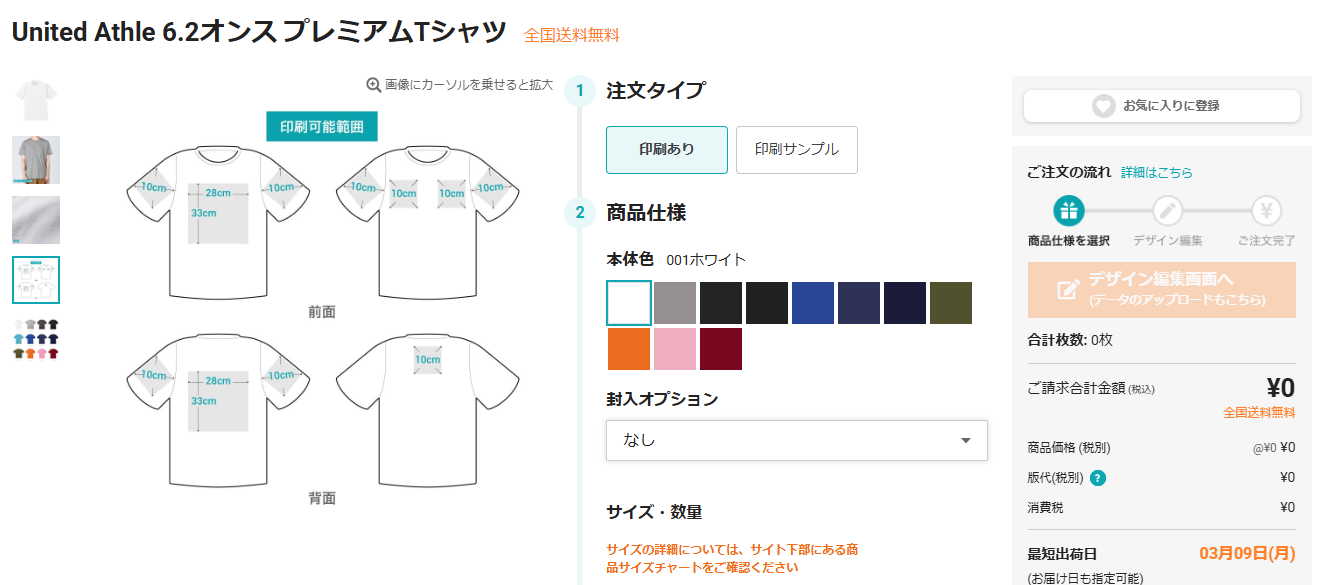
なお、同じ商品であれば、印刷可能範囲は全サイズ共通です。S・M・Lなど、どのサイズを選んでも同じ範囲内にデザインを配置できます。
注文前の最終チェック事項
デザインのアップロードと編集が完了したら、プレビュー画面で次のポイントをチェックしてください。
- 誤字脱字がない
- 配置・サイズにズレがない
- 重ね順に間違いがない
問題なければデザインを保存しましょう。ご注文いただいた後で、ラクスルにて通常データチェックまたは簡易データチェックから、ご指定の方法でチェックをおこないます。チェックをクリアした後に印刷が進められる流れです。